
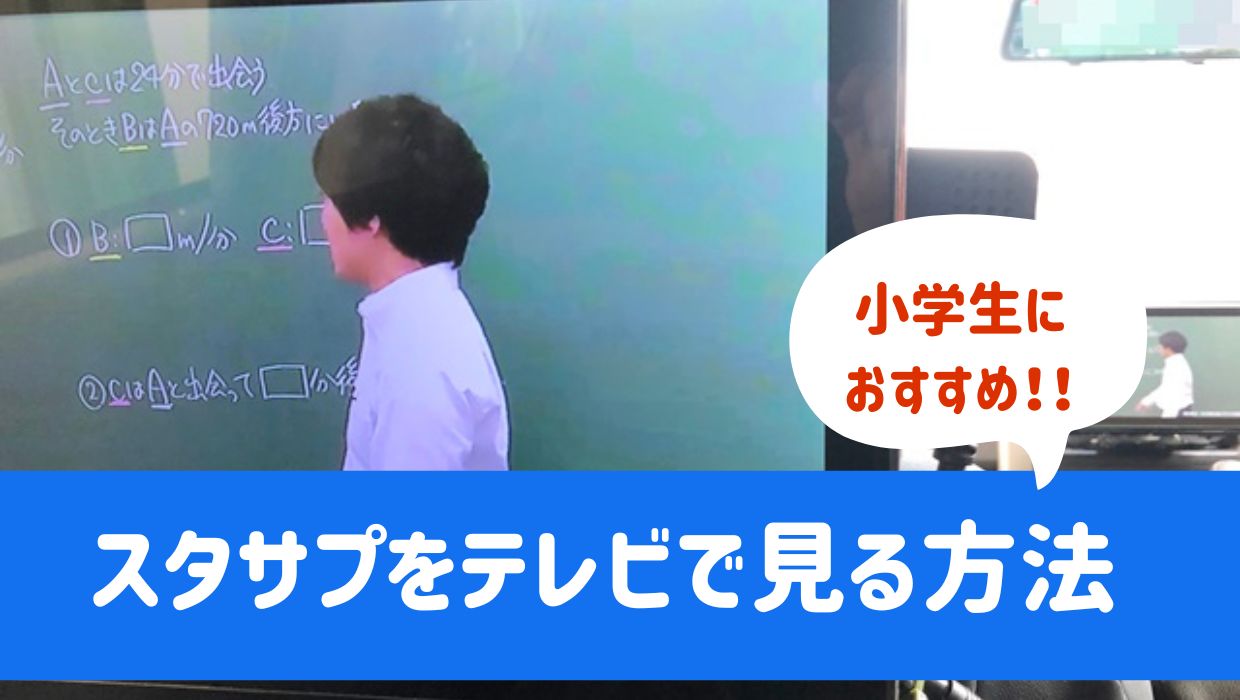
「スマホの小さい画面だと目が悪くなりそう……」 「リビングのテレビで、親の目が届くところで勉強してほしい」
そう思ってスタディサプリをテレビで見ようと格闘しているママ・パパ、多いですよね。 わが家も同じ理由で、息子が小学生の時から「テレビでスタサプ」を試行錯誤してきました。

テレビで見るのは『子供のやる気スイッチ』を入れるには最高です!でも、やり方を間違えると操作性が悪すぎて親子でイライラ……なんてことも(笑)
そこでこの記事では、中3まで塾なしでスタサプを使い倒したわが家が、実際にやってみた3つの方法を徹底比較します。
- Fire TV Stick(ブラウザ)で見る方法:手軽だけど操作にクセあり
- スマホ・タブレットからミラーリングする方法:手元の操作でサクサク飛ばす
- ノートPCを有線(HDMI)でつなぐ方法:一番確実!テストもスイスイ
「結局、うちの子にはどの方法がベストなの?」という疑問を、メリット・デメリット含めて正直にぶっちゃけます。 これを読めば、今日からイライラせずに大画面で「神授業」が受けられるようになりますよ!
スタサプ小学生講座を一度やめて再入会したリアル体験をまとめています👇
▶ スタサプ小学生講座の総まとめはこちら
\アンケート&キャンペーンコード入力で1か月無料体験実施中/
【方法1】Fire TV Stick+Silkブラウザで見る(難易度:低)
もっとも手軽なのが、Amazonの「Fire TV Stick」を使う方法。 わが家は元々持っていたのでこの方法から始めましたが、リビングのテレビや車のカーナビにHDMI端子があれば、差し込むだけでOKです!


我が家がfireTVStickにしたのは、元々持っていたからという超単純な理由なのですが、テレビの大画面だと目が悪くなる心配も減るし、親も進み具合をチェックできるのが最大のメリットです!
スタサプをテレビで見るにはAmazonの「Fire TV Stick」を使おう
我が家は家のテレビとカーナビにFire TV Stickを付けています。テレビ側に「HDMI」の端子があればサクッと簡単につけることが出来るのがFire TV Stickをおすすめできる理由です。
ちなみに...我が家はHDMI端子1個しかない古い(安い笑)テレビのために拡張して切替器使ってます。
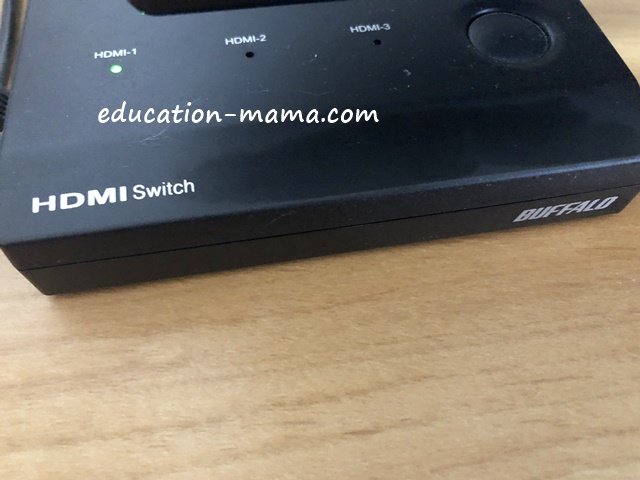
こんな感じです。
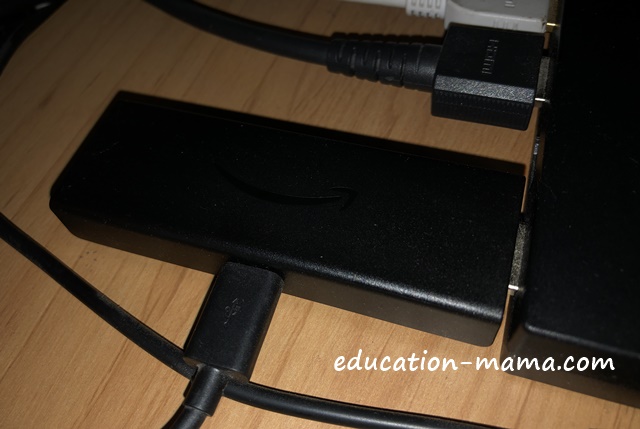

実はAmazonさん、セール中にはぐっと安くなるので買い時をしっかりチェックしてください!
TVにFire TV Stickがついたら「AmazonSilk」をインストールしよう
FireTVStickを付けたらAmazonSilkをインストールしていきます。 テレビにFire TV Stickをつけることが出来たら、こんな画面になると思います。
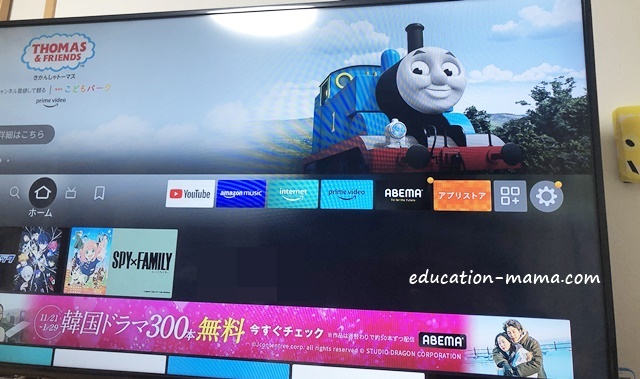
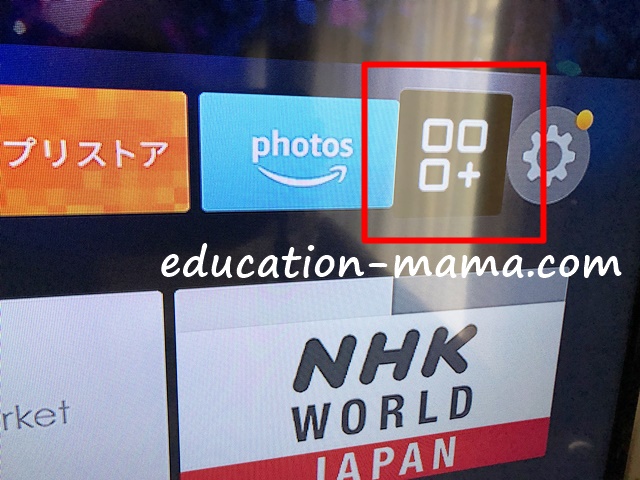
最初はAmazonSilkが入っていないのでダウンロードするのですが、画面の右の方に□が3つあるマークがあるのでこれを押します。
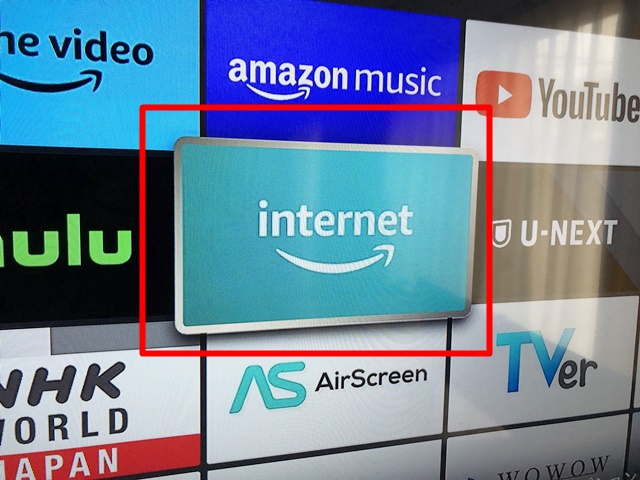
アプリ一覧が出てくるので「internet」を選択します。

これです↓
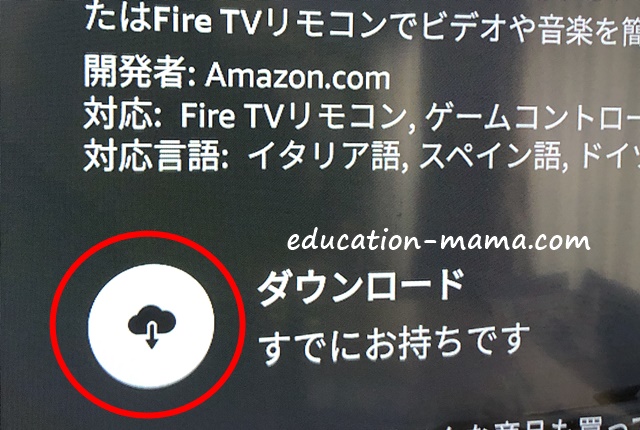
私はすでにSilkを入れているのですが、ここのダウンロードマークを選択するとダウンロードが始まります。
ダウンロードが終わると「開く」とマークと文字が変わるので選択。

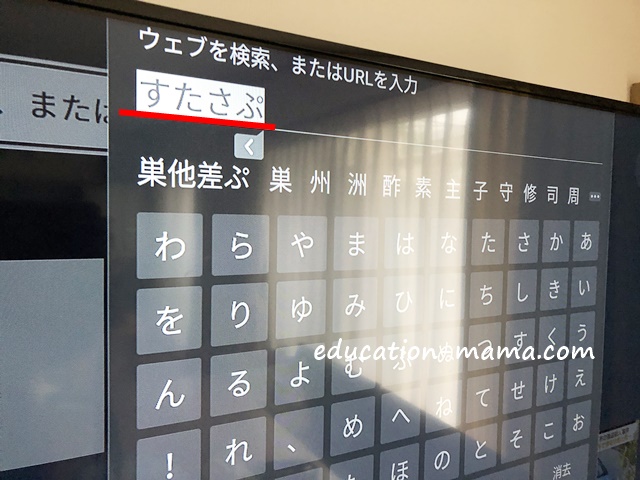
ウェブを検索に「すたさぷ」と入力します。ひらがなでOK!
そうするとインターネット画面が出てくるので...
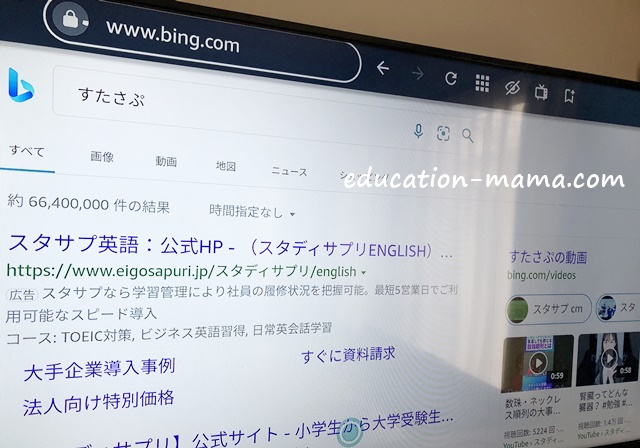
「スタディサプリ」公式サイトを選択します。 公式サイトが表示されましたね☆
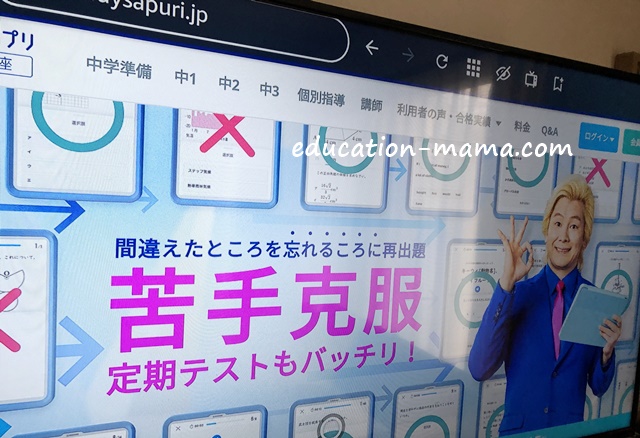
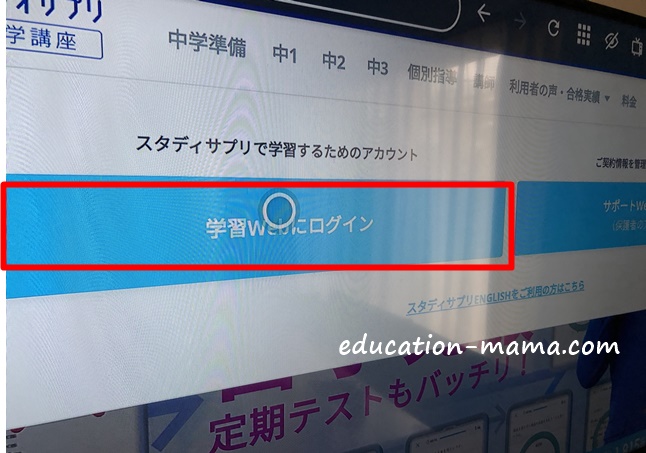
パソコンやスマホと同じように学習Webにログインすればスタサプをテレビで見る事ができます。
入力ちょっと面倒ですがあと少しです!
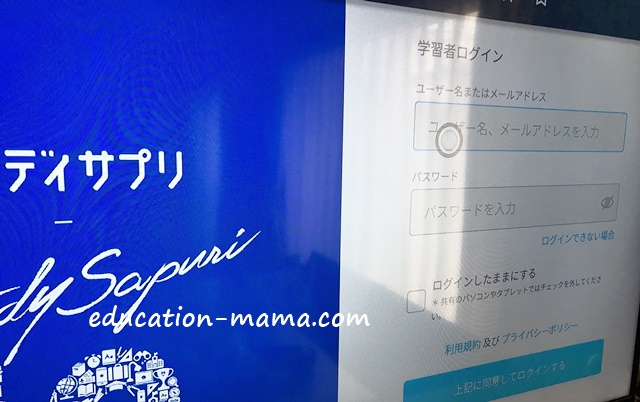
はい、いつもの画面♪
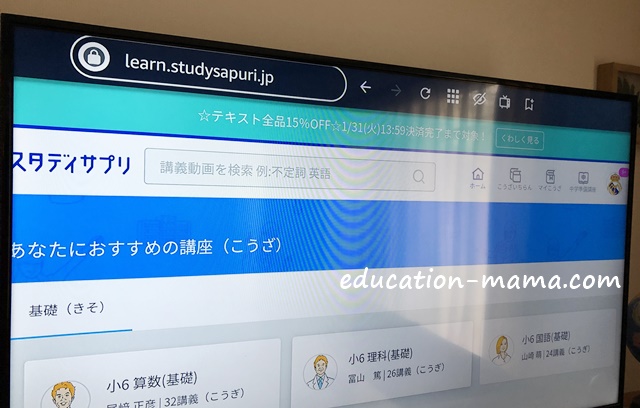
正直レビュー:Amazon Silkのここが惜しい!

無事スタサプがテレビで見られるようになりましたね♪ ただし、このアマゾンシルク、ちょっとイライラする所や、使えない所もあるんです。
ここが快適になればもっともっとスタサプをテレビで見る事をおすすめしていました。今は70点くらいかな...
リモコン操作がもどかしい!
最初っからなんだよ・・・と思いますが、インターネット画面なのでfireTVStickのリモコンをマウス代わりに使う形なるんです。 これがなんだか動かしにくい。(我が家のFireTVStickが古いからかもしれません)
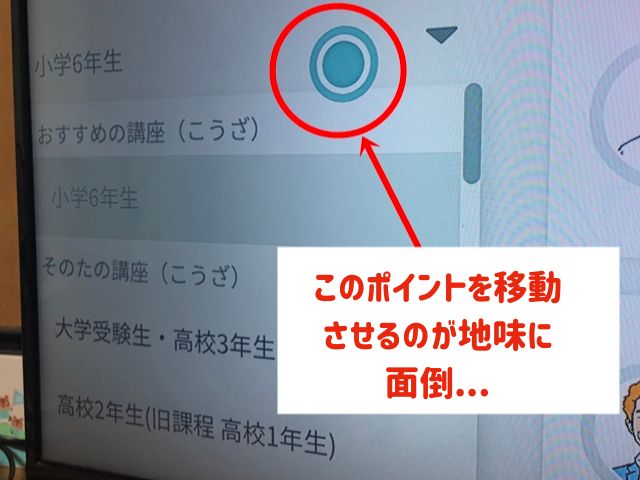
確認テストができない(致命的!)
これ、本当なんでだよぉーーーーってなります。 実際の画像を見ていただくと分かるのですが・・・
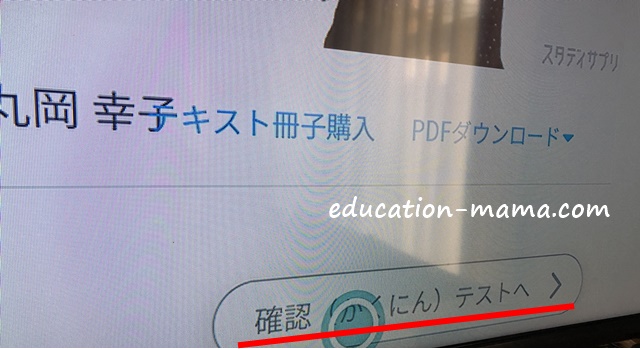
この「確認テストへ」から下に動かせない。なんで?え、うちのテレビが悪いのかもしれない... ...ということで確認問題はタブレットやスマホでさせています。←結局スマホw
講座を「見る」専用ならアリ!
デメリットをめちゃめちゃ紹介しましたが、講座を「見る」ことだけに注目するとそこまで不便ではありません。 こんな感じで全画面表示もできますし、
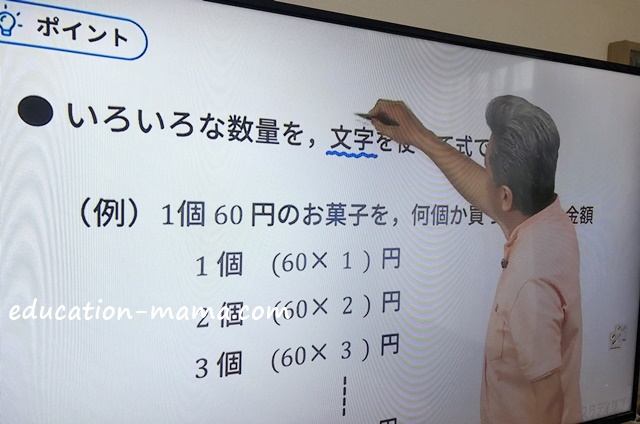
スピードの変更ももちろん可能。

Amazonのブラウザがもう少し優秀だったら声を大にしておすすめしたかったのですが、今の我が家ではこれが精一杯。 時々AmazonSilkのご機嫌が斜めでフリーズする時はノートパソコンで見ています。
リビング学習で様子が見れると思うと、大きめの画面のノートパソコンを使うのが一番正解の方法かもしれません(笑)
【方法2】スマホ・タブレットミラーリングでスタサプを見る
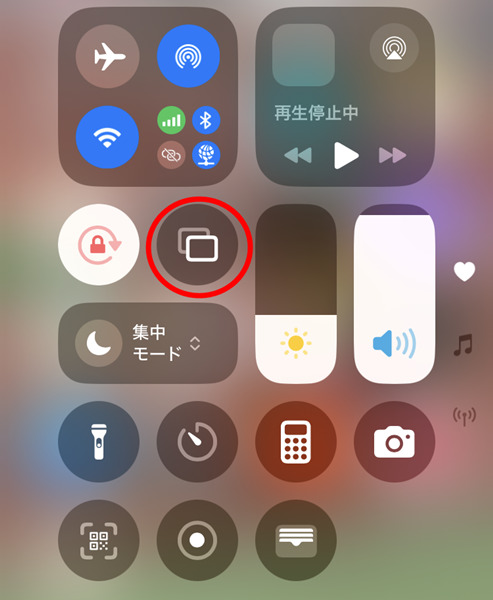
「Fire TV Stickのブラウザ操作は面倒だけど、やっぱりテレビで見せたい!」 そんな時に一番便利なのが、スマホやタブレットの画面をそのままテレビに映し出す「ミラーリング」です。
操作はいつものスマホ、画面はテレビ。この使い勝手の良さが魅力です!
どうやって映すの?
ここでは無線で映す方法をご紹介。
- iPhone/iPadの場合: 「AirPlay」対応のテレビや機器があれば、コントロールセンターからポチッと押すだけ。
- Androidの場合: 「キャスト」機能を使ってテレビに飛ばします。
ここが最高:手元で「確認テスト」がスイスイ解ける!
Fire TV Stick(ブラウザ)の最大の弱点だった「ボタンが押せない」問題が、これで解決します。
- 確認テスト:そのままスマホでポチポチ回答!
- 操作は手元のスマホ:サクサク動く!
- 視線はテレビの大画面:神授業をじっくり視聴!
Fire TV Stickのリモコンで格闘していた時間は何だったの……?と思うくらい快適。手元のスマホがリモコン兼解答用紙になるので、子供もストレスなく勉強してくれます♪
【方法3】ノートPCをHDMIケーブルで「有線接続」する(難易度:中)
「ミラーリングだとたまに映像がカクつく……」 「親のスマホを渡すと親が使えなくなる...」「一番確実で、失敗しない方法が知りたい!」 というパパ・ママに最後におすすめしたいのが、ノートPCとテレビを直接つなぐ「有線接続」です。
結局、わが家が中3まで完走する中で、一番安定していたのはこの方法でした。
準備するのはHDMIケーブル1本だけ!
ノートPCの横にあるHDMI端子と、テレビの端子をつなぐだけ。 (※最近の薄いPCやMacBookなどでHDMIの穴がない場合は、USB-Cからの変換アダプタを使いましょう!)

スタサプをPC+テレビで見る手順【5分で完了】
- PCとテレビをHDMIケーブルで接続
- テレビ入力をHDMIに切り替え
- PC画面がそのままテレビに表示
- ブラウザでスタディサプリにログイン
見た目の『スマートさ』には欠けますが、勉強中にフリーズして子供のやる気が削がれるのが一番怖い……。『確実さ』なら、有線接続が優勝です!
まとめ:結局どれがいい?わが家の最終結論
3つの方法をご紹介しましたが、迷ったらこう選ぶのが正解です!
- とりあえず今すぐ試したい! → すでにある「Fire TV Stick」で見てみる
- 手軽にサクサク操作したい! → スマホから「ミラーリング」で飛ばす
- テストまでガッツリ、安定してやりたい! → ノートPCを「有線接続」する
わが家は最初Fire TV Stickで始めて、最終的にはPC接続に落ち着きました(笑)。
中学生になったら自分のスマホで普通に見るので逆に大画面のテレビは嫌がります。数年の我慢なので一番お金がかからないミラーリングもおすすめ。
スタサプを始める時期や、向いているタイミングについては、体験談ベースでこちらにまとめています。
▶ スタサプ小学生講座はいつから?総まとめ
【損しない】お得なキャンペーン情報

「本当にうちの子、動画で勉強するの?」 その答えは、お子さん自身に「神授業」を1本見せてみるのが一番早いです。
今なら、アンケート回答&キャンペーンコード入力で1か月無料体験を実施中。 この期間は有料会員と全く同じ動画が見られるので超お得!ぶっちゃけ、この1か月間で苦手な単元を1つ克服するだけでも、十分すぎる価値があります。 合わなければ、期間内の解約で費用は一切かかりません。
- 部活と両立したい
- 親が教えられない
- 塾に行くほどじゃないが不安
- まずは様子を見たい
という方にピッタリ。
\アンケート&キャンペーンコード入力で1か月無料体験実施中/
🖌️あわせて読みたい🖌️
👉スタサプ中学準備講座の使い方|塾なしで中3まで乗り切れた理由 小学校卒業を目前に控えた6年生の3学期。わが家には現在、私立中に通う息子と、公立中に通う娘がいますが、二人とも小6のこの時期に「スタサプ」で中学準備をスタートさせました。 実際に二人が中学生活を送って ... 続きを見る

【2026年版】スタサプ中学準備講座の使い方|塾なしで中3まで乗り切れた理由
👉【中学英語の壁】小学生のうちにやっておけば良かった…平均点が一気に落ちる理由と対策 子どもが中学生になって一番思ったのは... 小学生の頃は、英語の授業もどこか楽しそうで、「英語=なんとなく慣れていれば大丈夫」正直、そんな風に思っていました。でも中学生になった途端、英語は一気に「教科 ... 続きを見る

【中学英語の壁】小学生のうちにやっておけば良かった...平均点が一気に落ちる理由と対策
👉学年別進研ゼミ付録・体験レビューまとめ 小1から小6まで、わが家がずっと進研ゼミを続けたレビューをご紹介。結論から言うと、中学で塾なしでいられているのはこの6年間があったからです。中学のつまずきはこちらで詳しく紹介中👉【中学英語の壁】小学生 ... 続きを見る

小学生6年間使った進研ゼミの本音レビュー|英語はどこまで身につく?合う子・合わない子