
卒団ムービーの中で、一番感動を生むエンディング動画。この記事では、実際に作った動画を見せながら作り方を紹介するので
- 初心者でも失敗しにくい
- 部活でもスポーツ少年団でも使える
- PCだけで完結できる
卒団ムービー エンディング動画の作り方を、具体的な手順付き で解説していきます。

ここではキーフレームなど複雑な編集ではなく初心者でも形になるものを紹介していきま~す。
卒団DVDを任されたて今「どうしたら良いの?」と思われている方必見です。
オープニング動画はこちらで詳しく説明しています。
👉【運動部向け】卒団ムービーのオープニングをカッコよく
「何から始めればいい?」「構成や流れが分からない…」という方は、
▶ 卒部・卒団ムービー総合ガイド(2026年版) を先に見ておくと安心です。
実際にFilmora(フィモーラ)で作った卒団ムービーのエンディング動画
実際に動画を作ってみました。
フリー曲とフリー写真を使っているので感動は控えめかもしれませんが、お子さんの部活やチームの写真を入れるだけで、きっと素敵な動画になるはず♪
難しい演出がなくても、お子さんの写真、感動的な曲(歌詞)があればここまで出来るのでぜひチャレンジしてみてください。
使ったソフトはFilmora(フィモーラ)。
簡単操作で初心者でも使う事ができます。
最安値で購入する方法はこちらで詳しく説明しています。
👉Filmora(フィモーラ)を最安値で購入する裏ワザ!最大25%オフで卒団ムービーを賢く作る方法

卒団ムービー エンディング動画を作る前に知っておきたいポイント
まず、卒団ムービーのエンディング動画を作る前に知っておきたいポイントをいくつかご紹介。
エンディング動画の役割
卒団ムービーのエンディングは、
- これまでの活動を締めくくる
- 感謝の気持ちを伝える
- 未来へ送り出す
という「感動の総仕上げ」です。
オープニングが「ワクワク」なら、エンディングは 「うるっとさせる時間」 だと思ってOK。
オープニングはテンプレートを使用しましたがエンディングは使わず作りました
👉Filmoraで卒団ムービー!無料&有料テンプレでプロ級に|7日間無料体験で賢く作る方法
オープニング記事はこちら
👉【運動部向け】卒団ムービーのオープニングをカッコよく!Filmoraテンプレ×地球ズームで簡単編集
👉文化部の卒団ムービーオープニング作り方|Filmoraテンプレートで初心者でも簡単編集
写真・動画素材は事前に整理しておこう
オープニング、エンディングともまずは素材集めが最優先です。
目安は――
- 集合写真
- 練習・試合の名シーン
- オフショット
- 卒団式当日の写真
10〜30枚程度 あれば十分エンディングは作れます。時系列順にフォルダに並べておくと編集がスムーズです。
部活・スポーツ少年団の卒団ムービーでも使える曲の選び方
曲の選び方は(👉卒部・卒団ムービーにおすすめの曲|流行~感動ソングまで+著作権解説)ここに詳しく書いていますが、歌詞と曲で感動できる市販曲は超おすすめです。
著作権についても書いているので確認してみてください。
曲の長さと動画尺を合わせる
エンディング動画は2分~3分前後がちょうどよい長さです。
曲が長すぎる場合は
- サビ中心で使う
- 曲の後半のみ使用する
- フェードアウトで終わらせる
など編集すればOK。
市販曲を入れる場合は「歌詞」も入れるのがおすすめ
おすすめの市販曲を紹介していますが(👉卒部・卒団ムービーにおすすめの曲|流行~感動ソングまで+著作権解説)エンディングにおすすめな曲は歌詞に感動が詰まってます!
写真や動画のスライドショーを入れる時にテキストで歌詞も入れることで感動が2倍にも3倍にもなるのでおすすめです。
Filmoraを使ったエンディング動画の作り方(初心者向け)
今回も動画編集ソフト「Filmora」を使いましたが、オープニング動画とは違いここではテンプレートは使わず歌詞に合わせて写真を切り替えていく作業がメインになります。
流れとしては
①画像・曲を取り込む
②曲に合わせて歌詞(テキスト)を入れる
③写真(動画)を入れる
④子どもから保護者へのメッセージを入れる
⑤エフェクトをつける
とおおまかには5つのステップで出来上がります。
動画編集の際は、都度保存をしていってくださいね~。
使ったソフトはFilmora(フィモーラ)。フィモーラは、初心者でも簡単に操作できおしゃれなエフェクトやフォントが多いので本格的な動画が作れます。
実際の使用感を試すだけなら無料。使ってみて良い感じであればエクスポートの時に契約すれば7日間無料で使えるのでおすすめ。
👉Filmoraの詳細はこちら
-

-
【2026年最新】Filmora(フィモーラ)を最安値で購入する裏ワザ!最大25%オフで卒団ムービーを賢く作る方法
卒団ムービーを作る際、「どのソフトにしよう?」と迷いますよね。 私もいろいろ試しましたが、一番のおすすめは今回紹介するFilmora(フィモーラ)です。 実際に私が作成した、卒団ムービーのオープニング ...
続きを見る
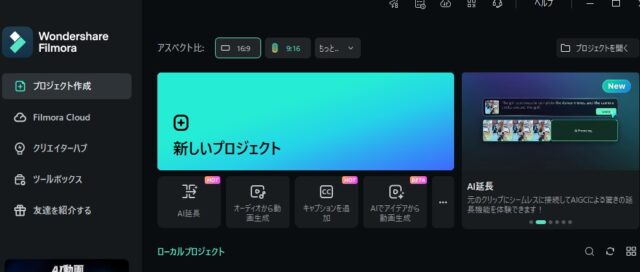
①フィモーラを起動する
Filmoraを起動 16:9(DVDにして配布することを考えて16:9で作りました)→新しいプロジェクトをクリック
②画面サイズ・画像設定を整える
この画面がフィモーラの編集画面になります。
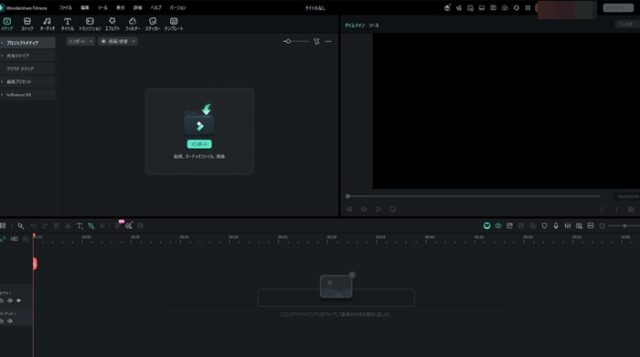
大まかに3つに分けてみると・・・
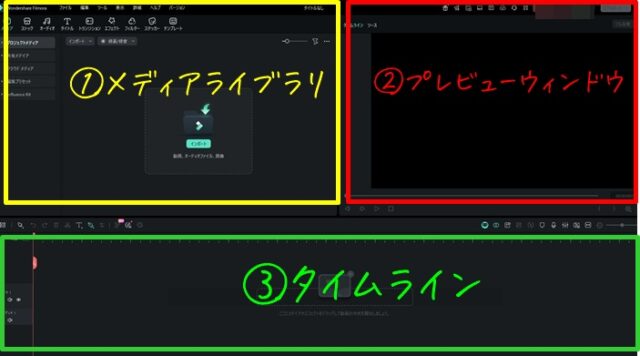
①メディアライブラリ・・・動画や写真、音楽などメディア+トランジションやエフェクト、テキストなどの素材が表示される場所
②プレビューウインドウ・・・タイムライン内の動画が表示される場所
③タイムライン・・・作業する場所。画像や動画をつなぎ合わせたりエフェクトを組み合わせる場所。
これだけ分かっているだけでグッと作業の進みがスムーズです♪
さて、画像の設定ですが、メディアライブラリの上の方にあるファイル→「プロジェクト設定」を選び
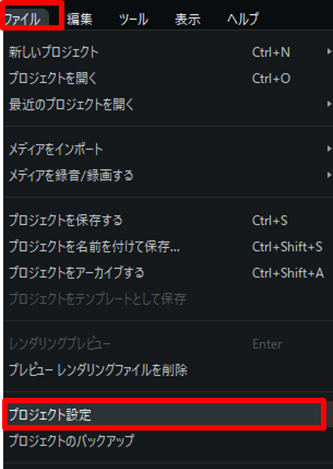
アスペクト比やフレームレートを確認しOKをクリックし、設定します。
フレームレートは30fpsにしましたがスポーツやゲームなど激しい動画は60fpsなどがおすすめ。
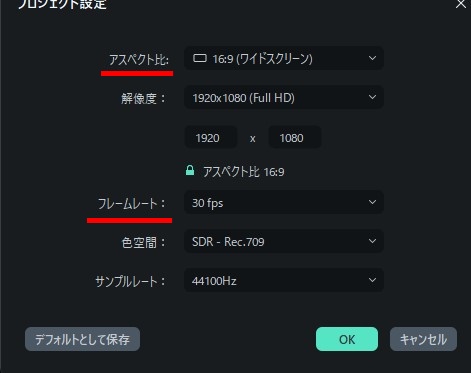
※設定は後で変更もできますが、私は最初に設定しています。
③ 写真(動画)・エンディング使用曲をフィモーラに取り込む
インポートをクリックして写真(動画)、曲を取り込みます。
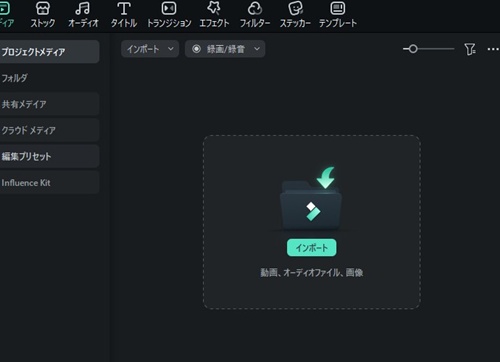
こんな感じで。
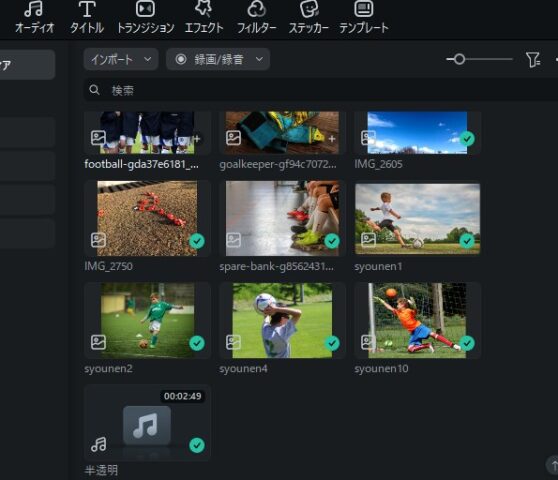
④ 曲・ブラック背景をタイムラインに入れる
写真を入れる前に歌詞を入れていくのでまずは曲と背景を入れていきましょう。
エンディングに使う曲をタイムラインまでドロップ&ドラッグしてトラックをロックしておきます。
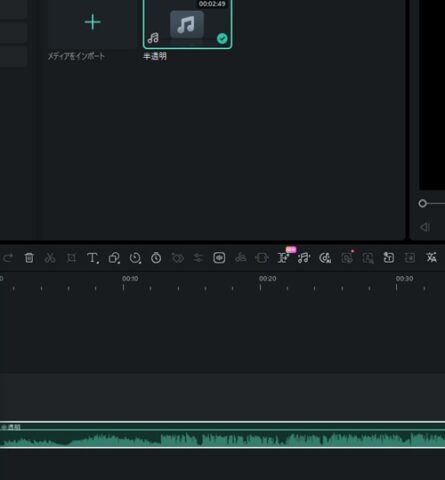
ロックしておくことで、間違えてカット等しないようにできます。
同じように、今回背景に黒を持ってきたいのでストック→黒を選び曲の上にドラッグ&ドロップします。
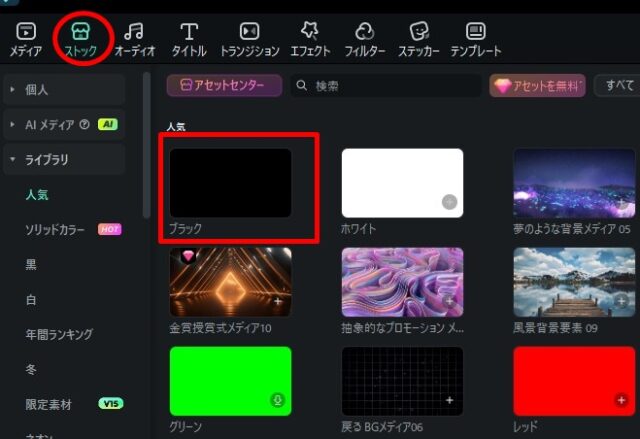
こうなっていればOK。
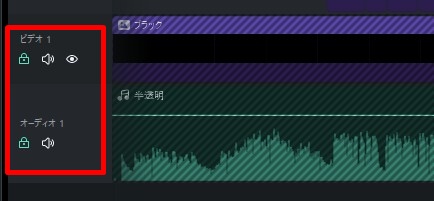
ここがポイント
曲を入れて背景を入れた時に背景を入れても小さくて探しづらくなるので、動画のようにタイムラインの時間の所を広げます。背景を入れたら右端にマウスを合わせると矢印が出てくるので(←】)それを引っ張って曲の最後まで伸ばしてください。
⑤歌詞を入れる(卒団ムービー エンディング)
T(タイトル)からお好きなタイトルを選んでタイムラインへ。
私はデフォルトタイトルを選びました。
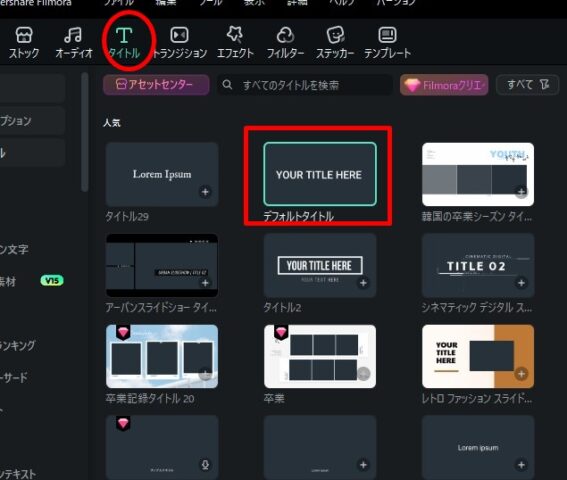
歌詞を入力していきます。
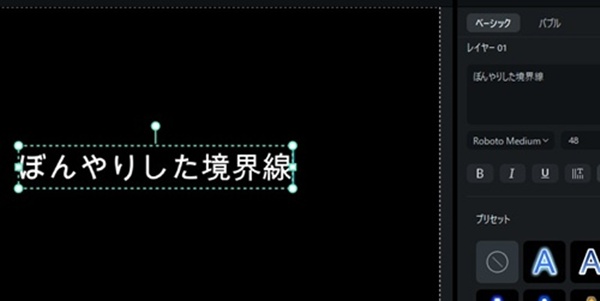
この時に写真(動画)入れる事を考えて、1フレーズなどで切って入れていってください。
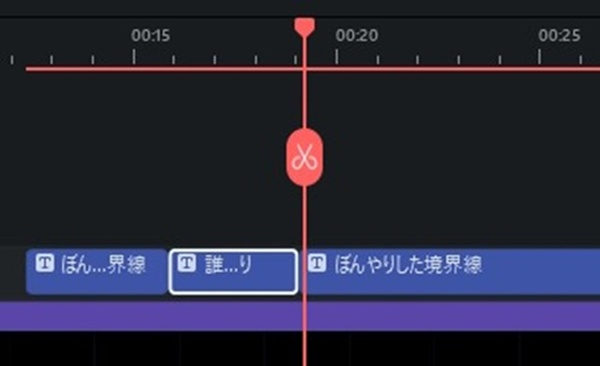
言葉ではなかなか難しいので動画で説明します。こんな感じ。
ぼんやりした/境界線/誰かの声に/揺れてばかり/・・・
とそれぞれカットして文字を入力していきます。
私は途中でエンドロールを入れて子どもから親へのメッセージを入れました。同じようにされる場合は歌詞をすべて入れるのではなく途中まで入れてください。
ここがポイント
曲の波形を見てみると分かるのですが、歌っていなかったり息継ぎの所は少し凹んでいます。
ここを見ながら歌詞を入れていくと入れやすいです。

フォントや文字サイズを変更する
写真や動画を入れてから調整しても良いのですが、先にフォント、文字サイズの変更も一緒にしていきます。
上の動画の後半にフォント、文字サイズの変更を入れていますが入力した文字を全て選択し、
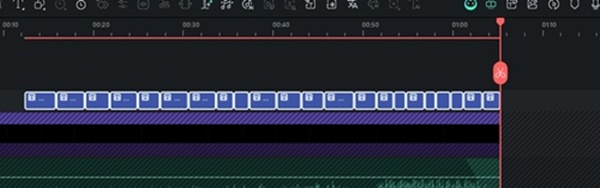
右に表示されているテキストからお好きなフォントを選びます。
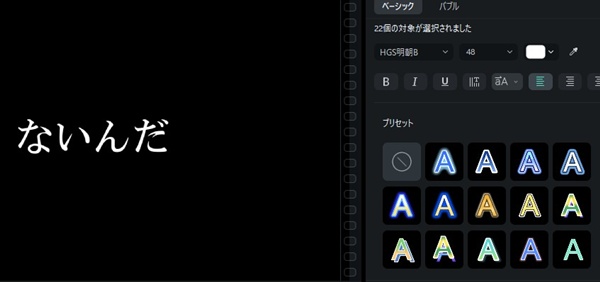
丸っこい文字も可愛いですが、明朝体の方が引き締まる感じでおすすめ♪
使ったソフトはFilmora。おしゃれなエフェクトで簡単操作♪
⑥ 写真・動画を入れる
歌詞に合わせた場所に写真(動画)を入れていきます。
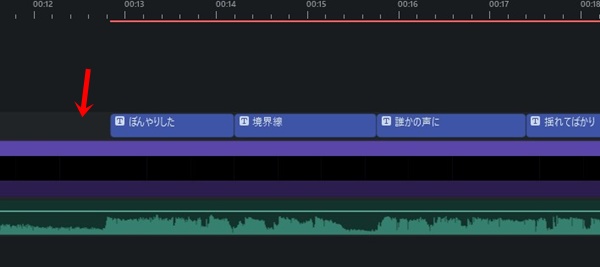
歌詞と背景の間に写真を入れたいので(赤い矢印部分)、ビデオトラックを追加ます。
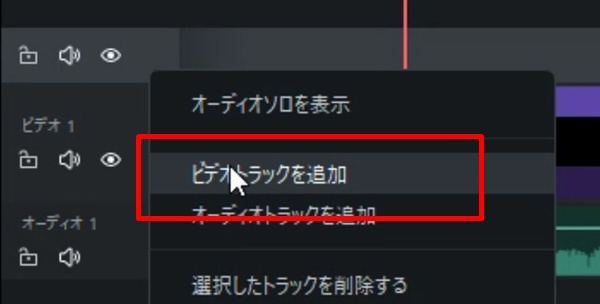
トラックの追加の仕方は、タイムラインの左端にマウスを持ってきて、右クリック→ビデオトラックを追加
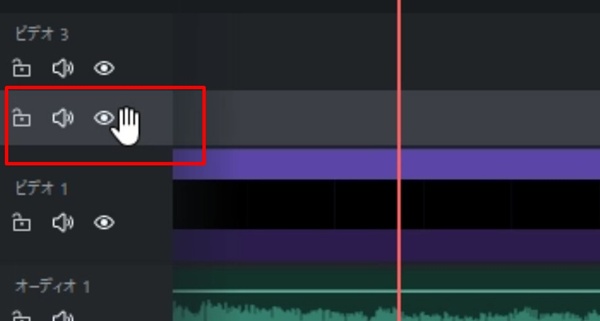
タイムラインの左の方にマウスを持って行くと手のマークが出るので左クリックしたまま上にあげます
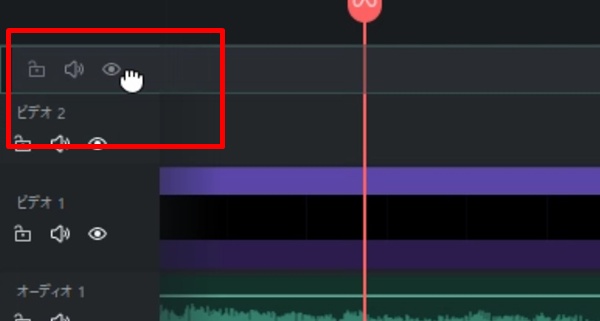
ぎゅっと上げるとこんな感じ
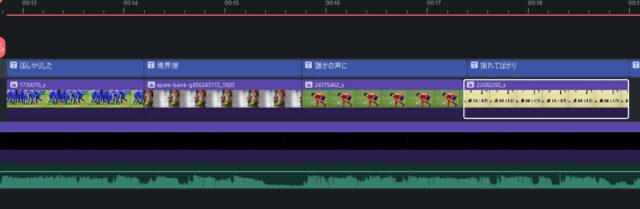
歌詞に合わせて写真を入れていきます。
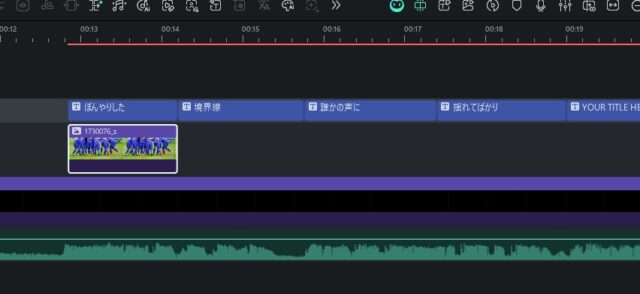
こんな感じで全て入れられたらOK
ここがポイント①
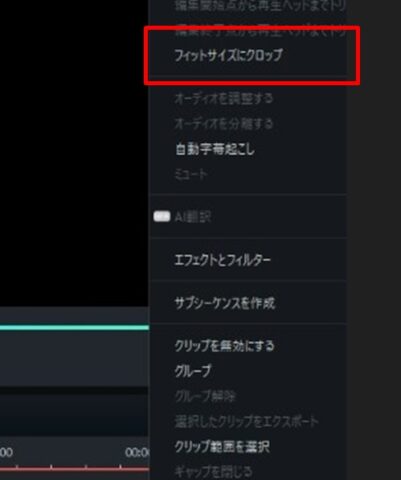
画像サイズを画面に合わせたい場合は、画像を全て選んで右クリック→「フィットサイズにクロップ」を選ぶと全ての画像がピッタリサイズになります。
ここがポイント②
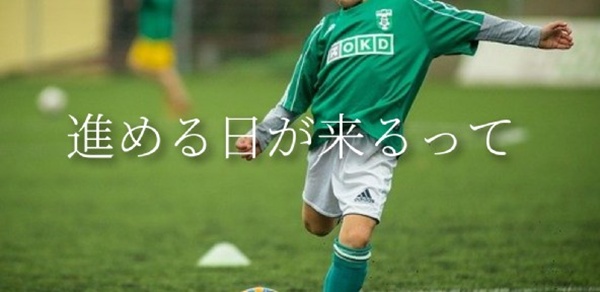
白い文字で歌詞を入れた場合、後ろの画像が白いと目立たなくなります。
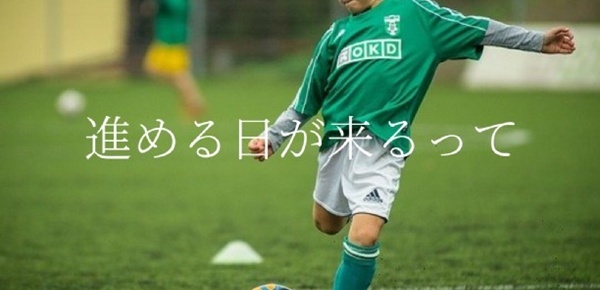
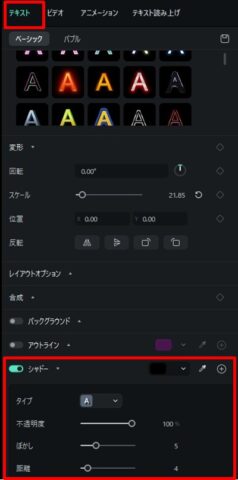
この場合は、シャドーを入れると後ろに影が出来て文字が目立つように。
シャドーはテキスト→シャドーで調節できます。
⑦エンドロールでメッセージを入れる(保護者へのメッセージ)
歌詞を途中まで入れたら子どもから保護者(コーチや顧問でもOK)へのメッセージを入れていきます。
動画で撮れたらいいのですが、今回は写真(フリー画像)を使ったのでテキストでメッセージを入れています。
このあたり(45秒)からの文字が流れるような形でメッセージを入れる方法をご紹介。
これはテンプレ使うのでめちゃくちゃ簡単です!
メッセージの文例まとめてます!コピペ可♪
👉【コピペOK】卒団ムービーのメッセージ文例集|親・子・監督へそのまま使える文章
タイトル→検索に「エンディング」と入力するとエンドロールに使えるものがたくさん表示されます。
ここでは無料のエンディング39を使います。
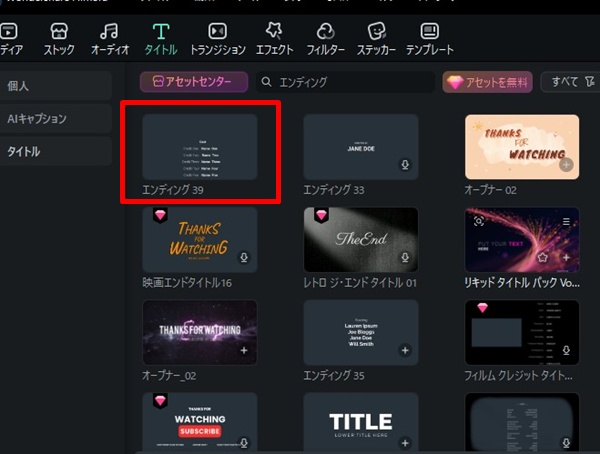
タイムラインの歌詞を入れた横にエンディング39をドラッグ&ドロップで貼り付け、右に寄せた後に(左に画像を入れるため)メッセージを入力します。
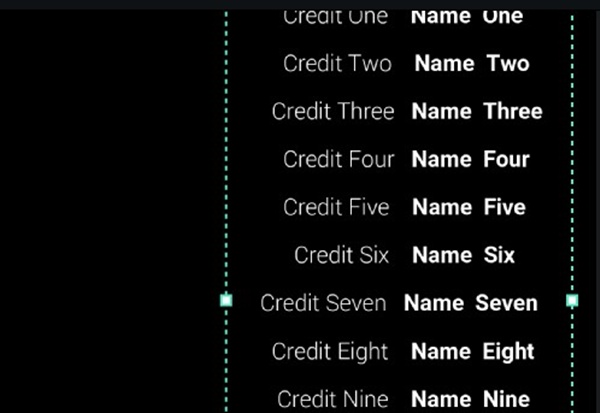
メッセージはレイヤー01に入れていきます。フォントも手書きフォントに変更するとリアリティがでます。
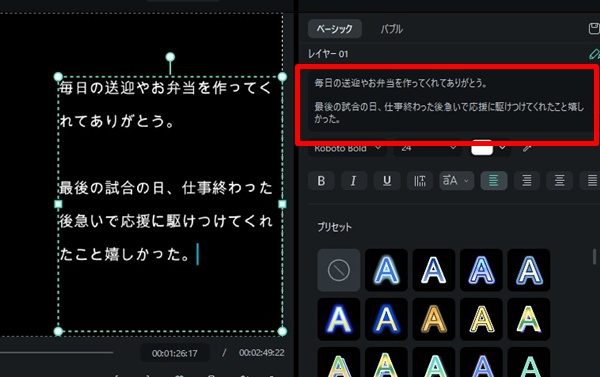
ここがポイント
人数分のメッセージを続けていれるのも良いですが、一旦歌詞で感動するワンフレーズを入れるのもおすすめ。
⑧エフェクト・トランジション・ステッカーなどをつける
⑦までで見てもらっても十分良い感じになっていると思いますが、エフェクトやトランジションをタイムラインに追加するだけでさらにおしゃれな仕上がりになります。
種類が多いのでおすすめをいくつかご紹介。
卒団ムービーにおすすめのエフェクト
Filmoraで言うエフェクトは写真(動画)に光やアニメーションなどを入れて視覚的に変化を加えるための機能。
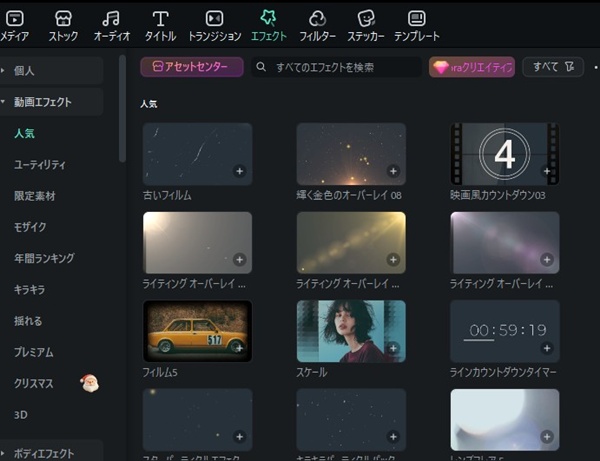
卒団ムービーのエンディングに使えるエフェクトは
- ライティングオーバーレイ
- キラキラパーティクル
- スターパーティクル
- ボケ&ぼかし
- レンズフレア
- フィルム
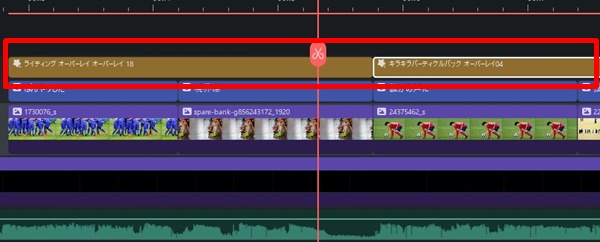
お好みのエフェクトをテキストの上にドラッグ&ドロップで入れていきます。
卒団ムービーにおすすめのトランジション
Filmoraで言うトランジションは写真(動画)のシーンとシーンの切り替わる際に使う画面切り替え効果。エフェクトの一部です。
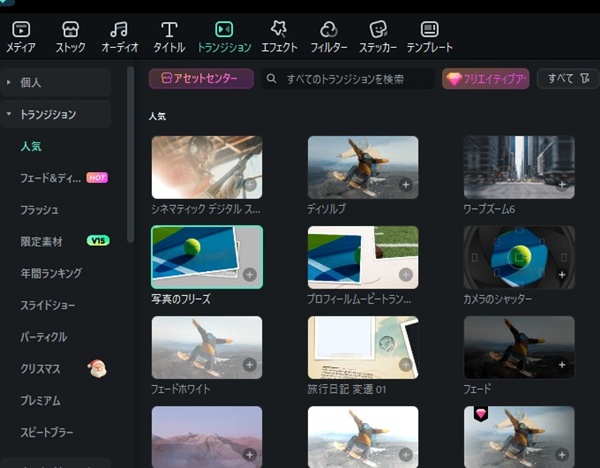
卒団ムービーのエンディングに使えるトランジションは
- ディゾルブ
- フェード系(フェード・フェードホワイト)
- シネマスティックデジタルスライドショー
- レトロ映画のトランジション
- 光漏れトランジション
- フラッシュ
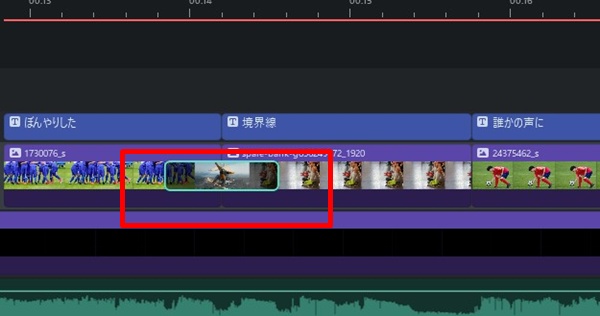
トランジションは写真と写真の間に入れていきます。
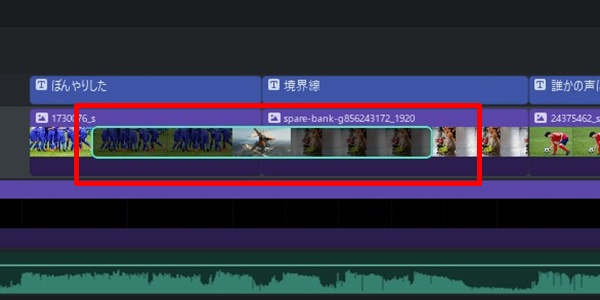
長さも調節できます。
ここがポイント
エフェクトにもトランジションを入れることができます。
私はステッカーの花びらを入れて、その後にエフェクトを入れましたがトランジションをつけました。
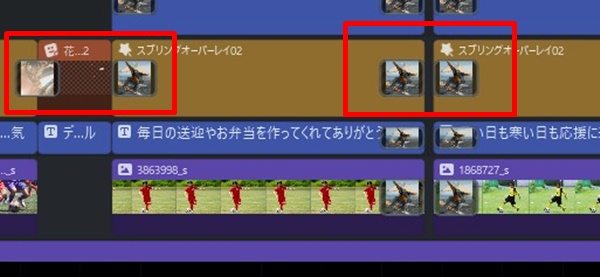
ただし、エフェクトを入れまくるとちょっとうるさい印象になるので、程々に...
⑨終わり方はフェードアウト
ちょうど1曲終わる形で完成できると良いのですが、写真や動画が思ったより少ない場合は曲の途中で終わらせてもOK。
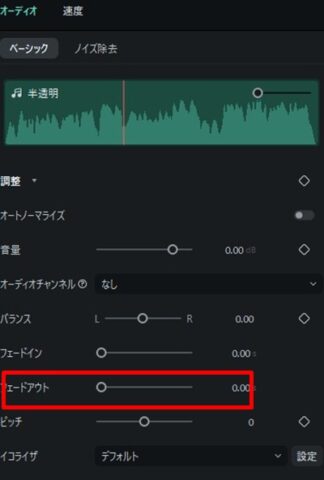
その場合はフェードアウトを使うのがおすすめ。
タイムラインの曲のどこかをクリックして右画面に出てくるオーディオ→フェードアウトで設定できます。
右に進めるとフェードアウトができます。
チームロゴを最後に入れてもOK
私は最後にチームロゴを入れましたが、チームロゴの作り方はこちらに詳しく書いてあるので参考にしてみてください。
👉【運動部向け】卒団ムービーのオープニングをカッコよく!Filmoraテンプレ×地球ズームで簡単編集
使ったソフトはFilmora。おしゃれなエフェクトで簡単操作♪
卒団ムービーのエンディング完成後の最終チェック
エンディング動画が完成したら下記をチェックしてOKなら卒団ムービーのエンディング動画は完成です。
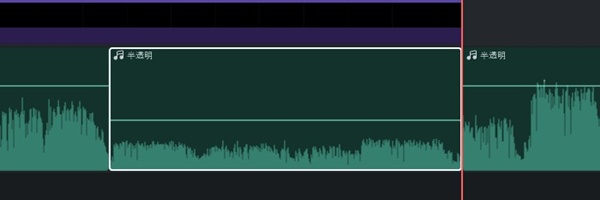
音量バランス
曲がメインにはなりますが、大きすぎると
緑色の横線が一般的な音量バランスです。
もし、お子さんのメッセージではなく動画で感謝の気持ちを伝える時などはこの横線を下げてボリュームを小さくしてください。
こんな感じでお子さんが話す箇所をカットしてその部分のボリュームだけを下げればOK。
画質・文字の見やすさ
DVDで配布したり、YouTubeで限定公開する、スマホで共有などは良いのですが、息子の時にはプロジェクターで表示することになってしまい、その時に文字が小さいと言われました。
いや、うるせーよと思いましたが(いや、口ががががw)、せっかく頑張って作ったのだから最後まで綺麗に終わりたいという事で字を大きくしたり大変でした。
事前にどういった方法で公開するのか?を決めておくと良いですね♪
書き出し・共有方法
主流は
- DVD配布
- データ配布(Google Drive等)
- 限定公開YouTube
この3パターンかと思います。
まとめ|エンディングが決まれば卒団ムービーが締まる!
卒団ムービーのエンディングは、「ありがとう」と「これからも頑張ってね」の気持ちを届ける時間。 難しい編集や派手な演出がなくても、写真と歌詞、そしてあなたの想いがあれば、ちゃんと心に届く動画になります。
今回ご紹介した方法は、キーフレームなど特別なものは使わず、初心者でも再現できるシンプルな構成。 それでも、お子さんの写真やチームの思い出が加わるだけで、世界にひとつだけの感動エンディングになります。
「できるかな…」と不安な方も、まずは1枚の写真と1行の歌詞から始めてみてください。 あなたの手で作るムービーは、きっと誰かの宝物になります。
フィモーラは無料で操作することができるので、「使いやすい!」と思ったらぜひ感動ムービーを作ってみてください。
テンプレートを使用して作りたい方はこちら
👉Filmoraで卒団ムービー!無料&有料テンプレでプロ級に|7日間無料体験で賢く作る方法
フィモーラを最安値で購入する方法はこちらで紹介中
👉Filmora(フィモーラ)を最安値で購入する裏ワザ!最大25%オフで卒団ムービーを賢く作る方法
🖊️おすすめ記事🖊️
👉【まとめ】卒部・卒団ムービーの作り方|初心者でも感動DVDを作れるガイド
-

-
【2026年版】卒部・卒団・部活引退ムービーの作り方|初心者でも失敗しない完全ガイド
続きを見る
👉卒部・卒団ムービー(DVD)を作る前に知っておきたい5つの準備ポイント【文化部・運動部共通】
-

-
卒団ムービーの作り方完全ガイド|初心者でも失敗しない準備・構成・曲・メッセージ
卒部・卒団ムービーを作るのは初めてという方も多いと思います。娘(文化部)、息子(スポーツクラブ)の引退・卒団ムービーを作った私も最初は軽い気持ちで始めたのですが というのが一番の感想でした。作る前に知 ...
続きを見る
👉卒部・卒団ムービー(DVD)の作り方|初心者でもできるPC動画編集ソフト
-

-
【2026年版】卒部・卒団ムービー(DVD)の作り方|初心者でもできるPC動画編集ソフト5選
部活の集大成を迎える「卒部・卒団式」や「引退演奏会」。特にサッカーなどの運動部では試合の躍動感を、文化部では感動の軌跡を、最高の形で残してあげたいですよね。 ただ、実際に任されると 「サッカーの試合を ...
続きを見る
👉卒部・卒団・引退ムービーはスマホでも作れる?初心者向けおすすめ動画編集アプリ5選
-

-
【2026最新】卒団ムービーをスマホで作る時の注意点!おすすめアプリとPC版への切り替えタイミングは?
卒団ムービーをスマホだけで作りたい方に向けて、編集アプリの選び方・注意点・おすすめアプリをまとめました。 最近はスマホでもテンプレートを使って簡単に編集できますが、写真の枚数制限、音楽の差し替え、書き ...
続きを見る
👉卒部・卒団ムービーにおすすめの曲|流行~感動ソングまで+著作権解説
-

-
【2026年版】部活引退・卒部・卒団ムービーにおすすめの曲|泣ける・感動・流行曲と著作権解説
部活引退・卒団ムービーを見たとき、「この曲、泣ける…!」って思ったことありませんか? BGMは、ムービーの雰囲気を決める大事な要素。 ただし、いざ自分がまかされた時に思う事... この記事では、実際に ...
続きを見る
👉文化部の卒団ムービーオープニング作り方|Filmoraテンプレートで初心者でも簡単編集
-

-
文化部引退ムービーのオープニング作り方|Filmoraテンプレートで初心者でも簡単編集
おすすめ動画ソフトに「Filmora」を紹介したのですが、実際にどんな風に使えば良いの?という疑問にお答えして画面で紹介しながら1本の動画を作っていこうと思います。 実際にこんな風に作ったら良いよ、こ ...
続きを見る
👉【運動部向け】卒団ムービーのオープニングをカッコよく!Filmoraテンプレ×地球ズームで簡単編集
-

-
【運動部向け】卒団ムービーのオープニングをカッコよく!Filmoraテンプレ×地球ズームで簡単編集
運動部の卒団ムービーはオープニングが超大事!カッコよく作りたい方は多いと思いますが実際は 「動画編集は初めてで何から始めればいいか分からない」「テンプレは見つけたけど、使いこなせる自信がない」 と思わ ...
続きを見る
