
部活の集大成を迎える「卒部・卒団式」や「引退演奏会」。
特にサッカーなどの運動部では試合の躍動感を、文化部では感動の軌跡を、最高の形で残してあげたいですよね。
ただ、実際に任されると 「サッカーの試合をかっこよく編集したい!」 「PCが重くて進まない!」 「DVDってどうやって焼くの?」 と、選ぶソフトや手順に悩む方も多いはず。
私自身も、息子(小学生時代のサッカー卒団式)・娘(文化部)のそれぞれで動画を作った経験があります。
どちらも共通して言えるのは——

時間はかかるけど、思い出が詰まった最高のプレゼントになる
ということ。
この記事では、サッカーのスピード感ある編集にも向いている、実際に使ってよかったおすすめ動画編集ソフトと、DVDを作る手順を紹介します。
この記事で分かること
✔ 卒部・卒団ムービーにおすすめの編集ソフト
✔ 初心者でも失敗しない作り方の流れ
✔ Filmoraを使った具体的な作成例
✔ DVDにして渡す方法
文化部・運動部どちらにも対応できる内容なので、ぜひ参考にしてみてください。
「何から始めればいい?」「構成や流れが分からない…」という方は、 失敗しないための手順をまとめた
▶ 卒部・卒団ムービー総合ガイド(2026年版)
を先に見ておくと、全体の流れが掴めて作業がラクになりますよ。
スマホとPCどっちで作る方が良いか悩まれている方はこちらをどうぞ
👉 卒部(卒団)DVD・ムービーはスマホとPCどっちで作る
【2026年版】卒部・卒団ムービーにおすすめの動画編集ソフト5選
まずは実際にパソコンで編集する場合にどのようなソフトを使えば良いのか?をご紹介します。
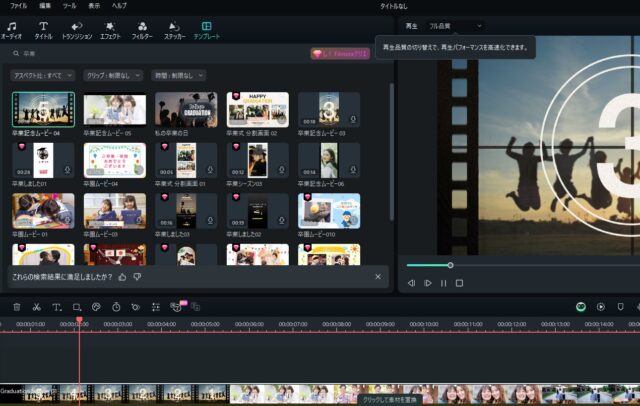
① Filmora|初心者でも「途中で挫折しない」動画編集ソフト
📌 おすすめ度:★★★★★(初心者〜中級者)
🪙年間約7,980〜9,980円(買い切り版あり・無料版はウォーターマーク等制限あり)
- SNS向けの縦動画にも強い(TikTokやInstagram用のサイズ変更が簡単)
- 定期的なアップデートで新しいエフェクトが追加される
- 初心者でも「プロっぽい」仕上がりになるテンプレが多い
- サッカーの試合動画に欠かせない「スローモーション」や「ズーム」も直感的に操作可能
- 定期的にセールあり
私は娘の「引退演奏会ムービー」で使いましたが、息子のサッカー卒団式では、試合のゴールシーンを強調したり、選手紹介をスポーツ中継風にしたりするのにも大活躍でした。
✨実際にこの記事から一番多く選ばれているのがFilmoraです。
操作が簡単なのに、出来上がりは「どこかの業者に頼んだ?」と言われるレベル。特にサッカーの躍動感を出したいなら一押しです!
卒団ムービーで一番大事なのは、「編集スキル」よりも「最後まで完成させられること」。
Filmoraは、操作画面がシンプルなので「どこを触ればいいか分からない」という迷いがありません。忙しいお母さんが夜中に一人で泣きながら編集しなくて済むソフト(笑)
フィモーラで作った卒業用のオープニング動画を紹介。ほぼテンプレだけで作れるのでらくちんです♪
👉サッカーの試合動画に欠かせない「スローモーション」や「ズーム」も直感的に操作可能!作り方詳細
👉【感動のエンドロール】 最後は歌詞入り動画で涙を誘う演出。初心者でも手順通りで作れるガイド
「Filmoraにしようかな…」と感じた方へ。
Filmoraは購入方法によって
✔ 数千円単位で差が出る
✔ クーポンの有無が分かれる
ので、決済前にこちらだけチェックしておくのがおすすめです👇
👉【2026年最新】Filmora(フィモーラ)を最安値で購入する裏ワザ!最大25%オフで卒団ムービーを賢く作る方法
\クーポンコード【SJPLNE500】でさらに500円割引/

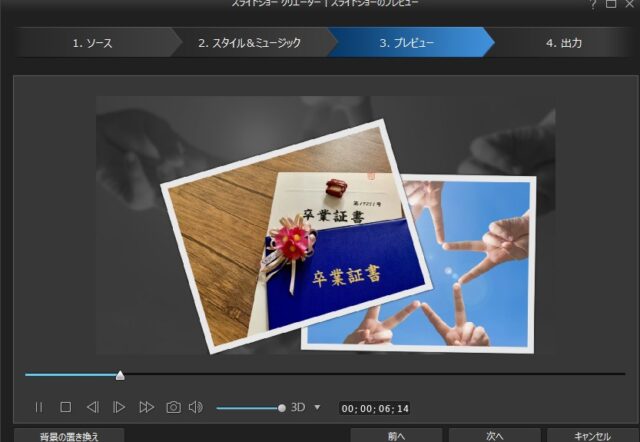
② PowerDirector(DVD作成ソフト付属)
📌 おすすめ度:★★★★☆(初心者~中級者)
🪙年間約9,280〜16,980円(買い切り版あり・無料版はウォーターマーク等制限あり)
- DVDメニュー作成が可能(チャプター選択画面なども作れる)
- AI機能搭載(ノイズ除去・背景除去など)で編集が効率的
- 長編動画でも安定動作 → 卒部ムービーのような20分超でも安心
- 定期的にセールあり
息子の運動部(サッカー)の卒部ムービーではこちらを使用。
圧倒的におすすめなのがDVDとして渡す際にこのソフト1つで全て簡潔できること。
DVDにして渡したい場合はパワーディレクターがおすすめ。
Filmoraとの決定的な違いは『チャプターメニュー』が作れるかどうかです。式典の最中に見たいシーンへパッと飛びたい、本格的なDVDメニュー画面を作りたいという方は、PowerDirectorを選ぶと〇
👉卒団・卒部ムービーにパワーディレクターはあり?初心者でも作れた手順と注意点
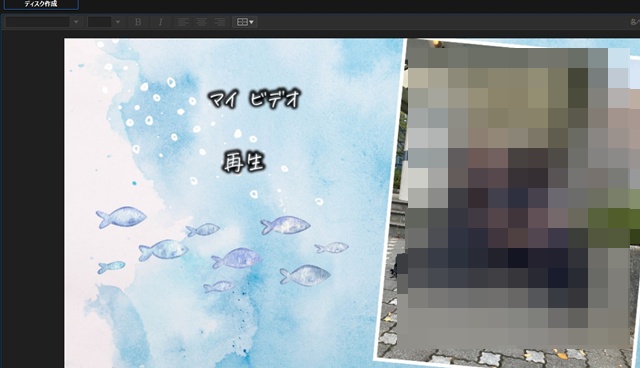

③ Canva(ブラウザで完結)
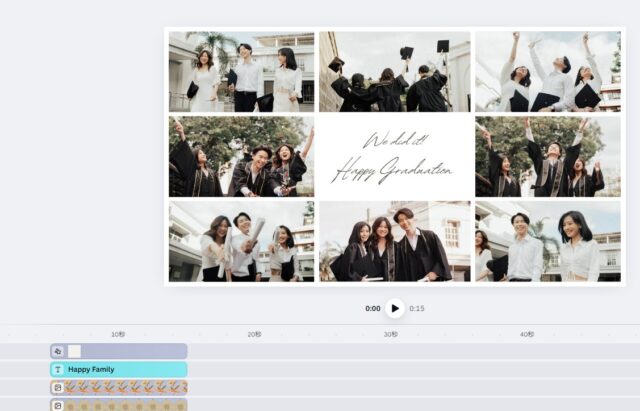
📌 おすすめ度:★★★☆☆(初心者~中級者)
🪙無料~(proは年8,300円~)
- ブラウザ完結でPCスペックに依存しない
- チーム共有が簡単(部活の係で分担して編集できる)
- デザイン寄りの強み → フォントやイラストが豊富で「おしゃれ感」が出しやすい
操作も軽く、チームで共有して作業できる点が魅力です。
ただし、長編ムービー(10分超)は少し重くなります。
インストール不要でおしゃれテンプレ豊富!ただ有料版にしないと使えない機能も多い...
④Adobe Premiere Pro(プロも使う本格派ソフト)
📌 おすすめ度:★★★☆☆(中級者~上級者)
🪙月3,280円~(年間プラン月々払い)
- 業界標準ソフト → プロの映像制作現場でも使われている
- 細かい調整が可能(カラーグレーディング、音声編集など)
- プラグインや拡張機能が豊富 → 自分好みにカスタマイズできる
アドビ使ってみたい~♪と思われる方いるかもしれませんが、めちゃくちゃ重いのと月額料金が3000円を超えてる事に注意!
これから本格的に映像編集するぞー!という方なら良いかも?
⑤(mac) iMovie /(windows)フォト・Clipchamp (無料で使える内蔵ソフト)
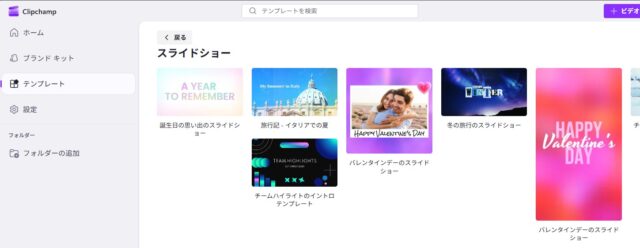
📌 おすすめ度:★★☆☆☆(初心者~中級者)
🪙無料(Clipchampは有料版あり)
- 標準搭載なのでインストール不要
- シンプル操作で初心者でも迷わない
- 無料で1080p出力可能(iMovie)、SNS用の簡単動画作成に便利(Clipchamp)
内蔵ソフトなので無料で使えます。Clipchampは2022年のWindows11に標準搭載されました。
フォトに比べて自由度は高くなりました。
無料で使えるのはめちゃくちゃ嬉しいですがテンプレが少ないのが残念なところ。
簡単なムービーならおすすめ。
比較表
それぞれのソフトの比較表を作ってみました。
フィモーラやパワーディレクターは無料でも使用は可能なので一度触ってみて、使いやすければ有料プランにすると良いと思います。
無料の場合は書き出しの時にウォーターマーク(会社名など)がうっすら入ります。
※→スクロールできます→
| ソフト名 | 価格帯 | 特徴 | DVD化 | 向いている人 |
|---|---|---|---|---|
| ▶️Filmora | 年間約7,980円~ (買い切り版あり) | ・おしゃれテンプレ豊富 ・軽快動作 ・初心者でもプロっぽい仕上がり | 〇 | 初めてでも「見栄え重視」で作りたい人 |
| ▶️PowerDirector | 年間約9,280円~ (買い切り版あり) | ・DVD作成機能付き ・長編動画も安定 | ◎ | 卒部DVDをしっかり作りたい人 |
| ▶️Canva | 無料 (Proは年8,300円~) | ・ブラウザ完結 ・おしゃれテンプレ多数 ・共有編集可能 | × | インストール不要でおしゃれに仕上げたい人 |
| ▶️Premiere Pro | 月3,280円~ (年間プラン月々払い) | ・プロ仕様 ・機能圧倒的 ・操作は難しい | × | 映像を本格的に学びたい人 |
| ▶️iMovie / ▶️Clipchamp / ▶️フォト | 無料 | ・標準搭載 ・シンプル編集 ・短編向き | × | まず無料で試したい人 |
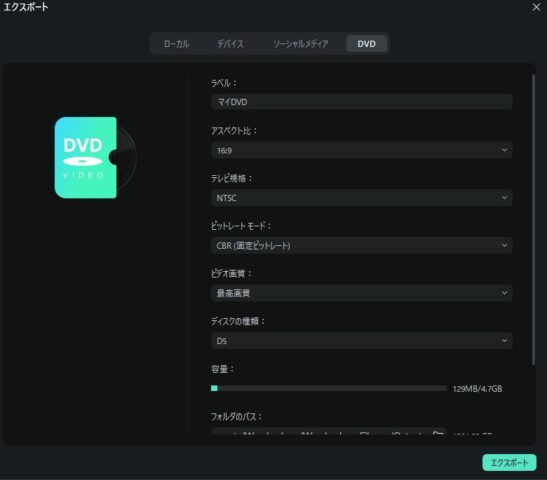
DVDに関しては、ソフトを購入すればDVDまで出来るというのがフィモーラとパワーディレクター。
フィモーラは下の画像のように動画にする際に「ローカル」「デバイス」「ソーシャルメディア」「DVD」から選んで簡単エクスポート。
パワーディレクターの場合はDVDを作る場合は「ディクスの作成」を選択。
メニュー作成画面でデザインを考えてメニューを作る事ができます。
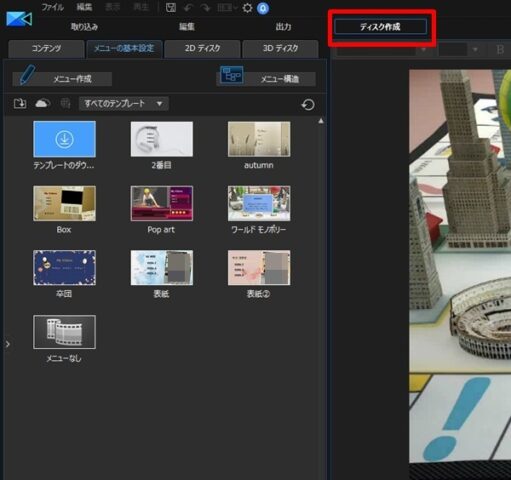
DVD以外の場合は「出力」を選択してフォーマットを指定して出力できます。
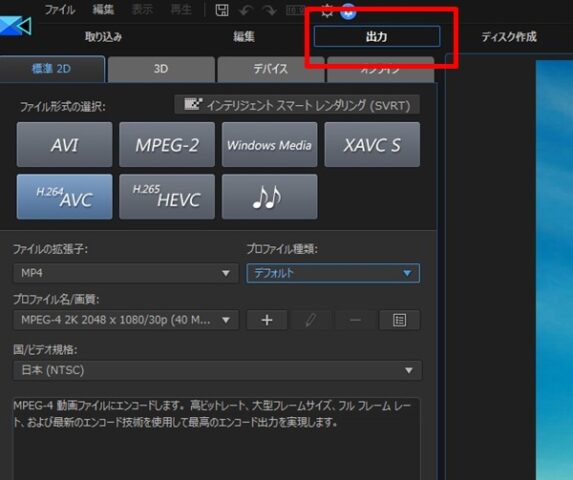
DVD化したい!という方はフィモーラorパワーディレクターを選んでおけば間違いなし。
ちなみに、メニュー画面のこだわり(チャプター分けなど)を凝りたいならパワーディレクターですが、とにかく手軽に、おしゃれな動画をそのままDVDに焼きたいならFilmoraが圧倒的にラクです。私はラクなFilmora派です(笑)
他のソフトはDVD化するには一旦MP4で書き出しした後に、オーサリングソフトなどを使えばDVD化できるのですがひと手間かかるので×にしました。
フィモーラVSパワーディレクターの比較記事はこちら
👉Filmora vs PowerDirector徹底比較|部活引退動画におすすめなのはどっち?【初心者向け】
「Filmoraにしようかな…」と感じた方へ。
Filmoraは購入方法によって
✔ 数千円単位で差が出る
✔ クーポンの有無が分かれる
ので、決済前にこちらだけチェックしておくのがおすすめです👇
👉【2026年最新】Filmora(フィモーラ)を最安値で購入する裏ワザ!最大25%オフで卒団ムービーを賢く作る方法
\クーポンコード【SJPLNE500】でさらに500円割引/
DVD化できないソフトでも対応は可能
「×」のソフトでも、MP4で書き出してからオーサリングソフトを使えばDVDに焼くことは可能です。
ただし、メニューやチャプターを付けたい場合は少し手間がかかるため、DVDまでしっかり作りたい方はFilmoraやPowerDirectorのような対応ソフトを選ぶとスムーズです。
一押しはおしゃれテンプレと直感的に動かせるFilmora
👉Filmoraの詳細はこちら
チャプタ付きDVDを簡単に作りたい場合はPowerDirector
👉PowerDirectorの詳細はこちら
MP4→DVD化の流れ(無料ソフト利用の場合)
ソフトで書き出しを行った後に無料ソフトを利用してDVD化できるので少しご説明。
- 編集ソフト(Canva / iMovie / Premiere Pro など)で動画を「MP4」で書き出す
- オーサリングソフトにMP4を読み込む
- チャプターなどを設定し、DVDへ書き込む
無料で使えるオーサリングソフト
- DVD Flick(Windows):日本語対応で使いやすい
- ImgBurn(Windows):ISO作成にも対応
- Burn(Mac):iMovieとの相性が良い
ただし、こうした無料ソフトではメニューやチャプター作成が制限されることもあるため、 「卒部DVD」など仕上がり重視の作品にはFilmoraやPowerDirectorがおすすめです。
🪄 初心者でもできる!卒部・卒団ムービーの作り方【パソコン編】
ソフトを決めたらここからは、実際の流れを紹介します👇
文化部娘の先輩用に作ったムービーを参考にお伝えしていきます。
運動部でもそこまで変わらないと思います!
実際に写真や動画をあげられないのがもどかしいですが、できるだけ分かりやすくご紹介していきますね♪
STEP① 素材を集める
まずは、素材を集めます。(担当になったらすぐにスタートしてOK)
- 写真(活動・集合・練習・思い出)
- 動画(試合・演奏・練習)
- メッセージ動画(後輩・顧問・保護者)
- 使用したいBGM
先輩の引退演奏会や卒部のムービーを担当する場合は自分がいない時の写真・動画集めが大変でした。
保護者の方や先輩に写真をもらうなど早めに動くことが大事。
またメッセージ動画は顧問や監督の都合を聞いて「動画で」撮るのがおすすめ。
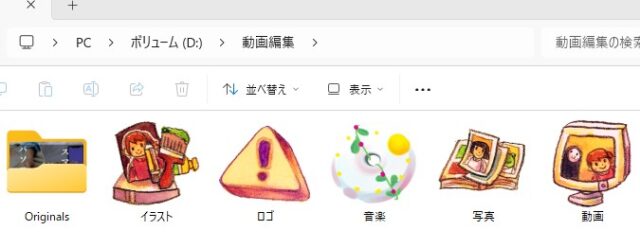
こんな風にフォルダごとに分けておくと便利。
(ロゴはチーム名のロゴで使いました)
お子さんの小さい時と今を比較して出すのも喜ばれます。その場合は保護者の方にお願いして下さい。
🖊️さらにポイント🖊️
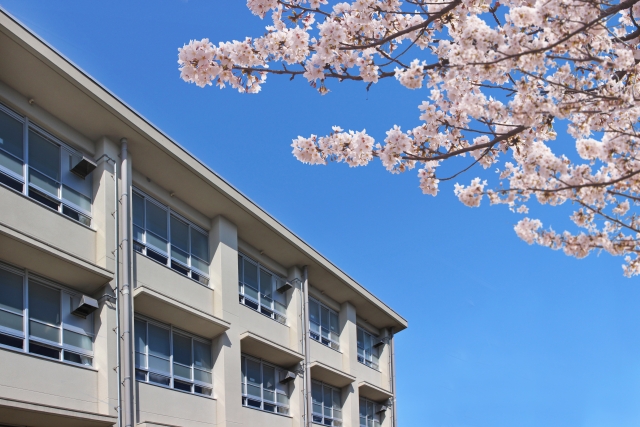
卒部する人の顔写真はいっぱい撮ると思いますが、
・学校/グラウンド
・後ろ姿
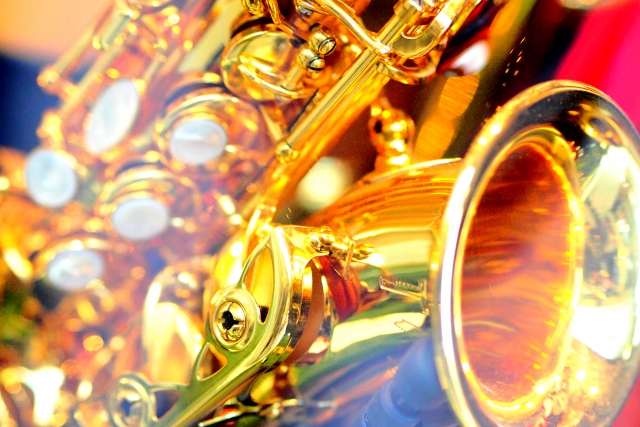
・楽器や小物類
は良い感じに使えるので学校や練習場に行った時に撮っておくのがおすすめ。

【補足】著作権には注意
流行曲を入れたものって配布して良いの?と聞かれることがありますが、著作権の問題って結構ふんわりしている所が多くて聞かれた方には「身内だとOKよ」と答えてます。
一応表にしておくのでご確認の上ご自身の責任で流行曲などの取り扱いをお願いします。
| ケース | 市販曲使用 |
|---|---|
| 家族・部員だけで見る | OK |
| 卒団式で上映(学校主催) | グレー(本来NGだが黙認されがち) |
| 部員にDVDを大量配布 | グレー〜NG |
| YouTube・SNS(公開) | 確実にNG |
著作権についてはこちらで詳しく
👉卒部・卒団ムービーにおすすめの曲|流行~感動ソングまで+著作権解説
STEP② 構成を考える
運動部なら「試合→練習→メッセージ」、 文化部なら「練習→本番→感謝メッセージ」など、 3〜8章構成でまとめるのがおすすめです。
運動部
①オープニング 30秒(地図アップ+練習場+ボールなど小物類のアップ写真数枚、明るい曲)
②卒業生の紹介 2分~3分(1人ずつのアップ、試合中、ユニフォーム写真or動画、明るい曲)
③試合の様子 3分(入団時の動画と写真を合わせて/最後の試合を一番時間を取る、感動曲)
④監督からのメッセージ 1分(動画、写真とメッセージはテキスト・感動曲)
⑤エンディング~卒業生から保護者へのメッセージ 3分(手書き風テキスト・感動曲)
合計:10分
文化部
①オープニング 20秒(学校・音楽室・楽器の写真入れ・テロップ、明るい曲)
②卒業生の紹介 1分~2分(1人ずつのアップ、演奏中、オフショットなど数枚、明るい曲)
③練習の様子 2分(オフショットも、明るい曲)
④演奏会の様子 2分(演奏会は撮影できる会場では出来るだけ撮っておく)
⑤後輩からのメッセージ 1分(写真+文字or動画、感動曲)
⑥顧問からのメッセージ 1分(動画の方が〇、感動曲)
⑦エンディング 20秒(よく演奏していた演奏曲をオルゴール曲にしてテロップと流す)
合計:10分弱
STEP③ 編集ソフトでつなぐ
上で選んだ編集ソフトを使って動画や写真をつなぎ合わせます。
🎥 実際に写真を貼り付ける工程を動画で撮ってみました。
「どんな感じで動かすのか」が分かりやすいと思うので、ぜひチェックしてみてください!
これはフィモーラの卒業テンプレートに写真を入れたもの。
卒業テンプレ選択→フォルダから写真選択→音楽選択
(👉ここで卒団ムービーにおすすめのテンプレ一覧をまとめてます)
これだけだと一瞬で出来ちゃいます。
一瞬で出来るのがテンプレの最大のメリットなんですが、テンプレ自体は短いのでいくつか組み合わせる作業が必要なのと、文字や写真の長さの変更が出来ないので完全に気に入るものがない時は自分で作るしかありません。
その場合は、
- 写真や動画をタイムラインに並べる
- トランジション(切り替え効果)を追加
- BGMを流して、テロップをつける
という形で工夫していくと良いですね。
ただし・・・この作業

めーーっちゃくちゃ時間かかります
なので、早め早めの準備が必要になってくるんです。
実際にFilmoraで作った卒団ムービー手順はこちら
実際にFilmoraで作った卒団ムービーを手順付きで紹介しています。
👉フィモーラの無料テンプレで作ったオープニング動画(文化部)
👉エンディングバージョン(サッカーメイン)は泣けるを意識して作りました
今、参考動画を作成中です。出来たら随時紹介していきますね♪
※フリー画像・動画・曲を使わないといけないのでめちゃくちゃ時間かかってます。ご了承ください...
フィモーラは無料体験でも編集操作は有料版と同じで7日間の無料体験の間にエクスポートすればOKなのもおすすめ理由です。
「Filmoraにしようかな…」と感じた方へ。
Filmoraは購入方法によって
✔ 数千円単位で差が出る
✔ クーポンの有無が分かれる
ので、決済前にこちらだけチェックしておくのがおすすめです👇
👉【2026年最新】Filmora(フィモーラ)を最安値で購入する裏ワザ!最大25%オフで卒団ムービーを賢く作る方法
\クーポンコード【SJPLNE500】でさらに500円割引/
🖊️さらにポイント🖊️
吹奏楽部など「音」を使う文化部は演奏曲をバックに流したり、エンディングではオルゴール曲にして流したりするのもおすすめ。
娘の先輩宛ての動画を作った時にはエンディングによく演奏していた竹内まりやさんの「いのちの歌」のオルゴール曲を流しました!
その他おすすめソングはこちら👉【2026年版】卒部・卒団ムービーにおすすめの曲|流行~感動ソングまで+著作権解説
竹内まりやさんの「いのちの歌」は歌詞自体もすっごく保護者の方には響くと思うのでもちろんそのまま使ってもOK。その場合はテキストを入れるとさらに感動すると思います。
※YouTubeなどでは著作権エラーになるので学校内上映などで使ってください。
STEP④ 書き出し・DVD作成
完成した動画は、書き出してDVDにしたり動画共有します。
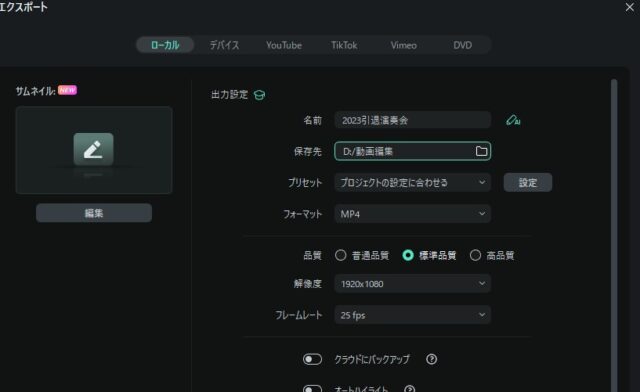
上映する場合はDVD形式にしておくと、学校のプレイヤーでも再生しやすく安心です。
私はDVDにして配布したのでフィモーラで作ってパワーディレクターでDVDにしました!
※フィモーラはチャプターを入れるのが結構面倒で..。じゃあパワーディレクターで全部作れば良いじゃんと思われるかもですが、買い切りタイプを購入後ケチってアップグレードしてないのでフォントやテンプレが古かったりでこの方法取ってます。
🖊️さらにポイント🖊️
配布するのはDVDが良いと思いますが、今は動画共有する方も多いと思います。
その場合は
- LINE(5分以内)
- YouTube(限定公開にしてもBGMは著作権の問題でアップできないので注意)
- Googleドライブ
- Dropbox
- ギガファイル便
が主流かなと思います。
LINEで送る場合は5分以内になるので作る時に注意してください。
YouTubeにあげる場合は著作権フリー音源を使うとOK
🖊️さらにポイント②🖊️
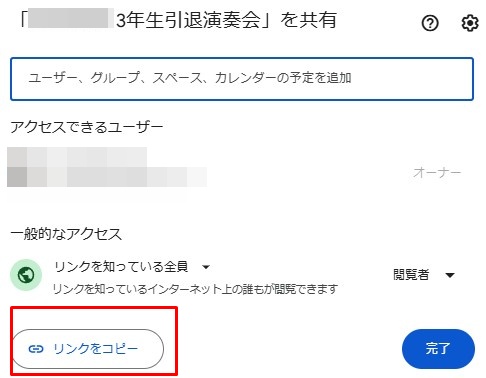
共有にして渡す場合、私はGoogleドライブ使ってます。
共有するフォルダは人マークがついてる所。

リンクをコピーを押してそのURLを共有したい相手に送れば見られるようになります。
🎁 まとめ|感謝の気持ちを“形”に残そう
卒部式や引退演奏会は、子どもたちの努力の結晶を見届ける大切な場面。
作った後の達成感や、皆々様の喜んでいただけた顔に「いやー、作って良かった!」と心から思えると思います。
ただし...
忙しい中での編集作業は地味に大変!!!
なので、
- テンプレートが使える所は使って時短
- 写真や動画などの早めの準備
で少しでも楽に動画編集してください。
素敵な思い出ムービーが作れること祈ってます♪
一押しはおしゃれテンプレと直感的に動かせるFilmora。
フィモーラがおすすめなのはこんな方
- 初めて動画編集をする
- パソコン操作が得意ではない
- 忙しくて編集に時間をかけられない
- 「絶対に完成させたい」卒団ムービーを作る
この条件に1つでも当てはまるなら、Filmoraを選んで後悔することはほぼありません。
「Filmoraにしようかな…」と感じた方へ。
Filmoraは購入方法によって
✔ 数千円単位で差が出る
✔ クーポンの有無が分かれる
ので、決済前にこちらだけチェックしておくのがおすすめです👇
👉【2026年最新】Filmora(フィモーラ)を最安値で購入する裏ワザ!最大25%オフで卒団ムービーを賢く作る方法
\クーポンコード【SJPLNE500】でさらに500円割引/
チャプタ付きDVDを簡単に作りたい場合はPowerDirector
👉PowerDirectorの詳細はこちら
フィモーラVSパワーディレクターの比較記事はこちら
👉Filmora vs PowerDirector徹底比較|部活引退動画におすすめなのはどっち?【初心者向け】
🖊️おすすめ記事🖊️
👉【まとめ】卒部・卒団ムービーの作り方|初心者でも感動DVDを作れるガイド
-

-
【2026年版】卒部・卒団・部活引退ムービーの作り方|初心者でも失敗しない完全ガイド
続きを見る
👉卒部・卒団ムービー(DVD)を作る前に知っておきたい5つの準備ポイント【文化部・運動部共通】
-

-
卒団ムービーの作り方完全ガイド|初心者でも失敗しない準備・構成・曲・メッセージ
卒部・卒団ムービーを作るのは初めてという方も多いと思います。娘(文化部)、息子(スポーツクラブ)の引退・卒団ムービーを作った私も最初は軽い気持ちで始めたのですが というのが一番の感想でした。作る前に知 ...
続きを見る
👉卒部・卒団ムービー(DVD)の作り方|初心者でもできるPC動画編集ソフト
-

-
【2026年版】卒部・卒団ムービー(DVD)の作り方|初心者でもできるPC動画編集ソフト5選
部活の集大成を迎える「卒部・卒団式」や「引退演奏会」。特にサッカーなどの運動部では試合の躍動感を、文化部では感動の軌跡を、最高の形で残してあげたいですよね。 ただ、実際に任されると 「サッカーの試合を ...
続きを見る
👉卒部・卒団・引退ムービーはスマホでも作れる?初心者向けおすすめ動画編集アプリ5選
-

-
【2026最新】卒団ムービーをスマホで作る時の注意点!おすすめアプリとPC版への切り替えタイミングは?
卒団ムービーをスマホだけで作りたい方に向けて、編集アプリの選び方・注意点・おすすめアプリをまとめました。 最近はスマホでもテンプレートを使って簡単に編集できますが、写真の枚数制限、音楽の差し替え、書き ...
続きを見る
👉卒部・卒団ムービーにおすすめの曲|流行~感動ソングまで+著作権解説
-
-
【2026年版】卒部・卒団ムービーにおすすめの曲|流行~感動ソングまで+著作権解説
卒団ムービーを見たとき、「この曲、泣ける…!」って思ったことありませんか? BGMは、ムービーの雰囲気を決める大事な要素。 ただし、いざ自分がまかされた時に思う事... この記事では、実際に卒団ムービ ...
続きを見る
👉文化部の卒団ムービーオープニング作り方|Filmoraテンプレートで初心者でも簡単編集
-
-
文化部引退ムービーのオープニング作り方|Filmoraテンプレートで初心者でも簡単編集
おすすめ動画ソフトに「Filmora」を紹介したのですが、実際にどんな風に使えば良いの?という疑問にお答えして画面で紹介しながら1本の動画を作っていこうと思います。 実際にこんな風に作ったら良いよ、こ ...
続きを見る
👉【運動部向け】卒団ムービーのオープニングをカッコよく!Filmoraテンプレ×地球ズームで簡単編集
-

-
【運動部向け】卒団ムービーのオープニングをカッコよく!Filmoraテンプレ×地球ズームで簡単編集
運動部の卒団ムービーはオープニングが超大事!カッコよく作りたい方は多いと思いますが実際は 「動画編集は初めてで何から始めればいいか分からない」「テンプレは見つけたけど、使いこなせる自信がない」 と思わ ...
続きを見る
