
運動部の卒団ムービーはオープニングが超大事!カッコよく作りたい方は多いと思いますが実際は
「動画編集は初めてで何から始めればいいか分からない」
「テンプレは見つけたけど、使いこなせる自信がない」
と思われる人もきっと多いと思います。
この記事では、動画編集が初めてでもFilmoraのテンプレを使って運動部らしいスピード感のあるオープニングを作る方法を、実際の画面つきで1から解説します。

真似してもらえれば同じように作れるように丁寧に説明しています♪
初めて卒団ムービーを作る方も安心して読み進めてください。
※文化部向けのオープニングムービーはこちらで紹介しています。2つの対比を見てもイメージがわくかと思います♪
👉文化部の卒団ムービーオープニング作り方|Filmoraテンプレートで初心者でも簡単編集
「何から始めればいい?」「構成や流れが分からない…」という方は、
▶ 卒部・卒団ムービー総合ガイド(2026年版) を先に見ておくと安心です。
運動部(サッカー)の卒団・卒業ムービー|オープニング完成イメージ例
まずは運動部用に作成したオープニングの完成動画をご覧ください。
こんな感じで作りたい!という方がいれば、下に手順を書いているのでぜひご覧ください。
Filmora(フィモーラ)はやり直し時も簡単!
この動画はFilmoraで作りました。
動画初心者が卒団ムービーを作る時に「写真の順番を間違えた 」「文字を消してしまった」「曲のタイミングが合わない」などなどが出てきます。
Filmoraは
- Undo(やり直し)が無制限で失敗を気にせず触れる
- PCが重くなって落ちたとしてもバックアップを取ってくれている
- テンプレートがあるから構成を考えなくていい
- 字幕・音楽・切り替えが直感的で操作に迷わない
の特徴があるので「上手く作ろう」ではなく、「とりあえず触って、失敗しながら整える」という作り方ができるのが特徴。
サッカー用のオープニングになっていますが、テンプレートだけでなく
- 地球からのズームイン(グーグルアーススタジオ使用👉Google Earth Studioの使い方|卒団・卒業ムービーのオープニングで学校をズームイン演出)
- チームロゴ挿入
とテンプレートでささっとできる部分にプラスαできるので単純な動画にならないのも良いですね。
「Filmoraにしようかな…」と感じた方へ。
Filmoraは購入方法によって
✔ 数千円単位で差が出る
✔ クーポンの有無が分かれる
ので、決済前にこちらだけチェックしておくのがおすすめです👇
👉【2026年最新】Filmora(フィモーラ)を最安値で購入する裏ワザ!最大25%オフで卒団ムービーを賢く作る方法
文化部バージョンはこちら
👉オープニング曲に合うBGM含め卒業ムービーに合う流行曲ならこちらをご覧ください
-
-
【2026年版】部活引退・卒部・卒団ムービーにおすすめの曲|泣ける・感動・流行曲と著作権解説
部活引退・卒団ムービーを見たとき、「この曲、泣ける…!」って思ったことありませんか? BGMは、ムービーの雰囲気を決める大事な要素。 ただし、いざ自分がまかされた時に思う事... この記事では、実際に ...
続きを見る
エンディング動画もサッカー卒団ムービーを意識して作りました。作り方はこちらから
👉【Filmora】卒団ムービーエンディングの作り方!初心者でも感動の歌詞入り動画が作れる手順ガイド
運動部オープニングは“スピード感”を意識する|必要な写真・動画・BGM素材
文化部のオープニングとは対象的に運動部のオープニングは「スピード感」を意識しかっこよく作るのがおすすめ。
運動部の卒業、卒団ムービーはYouTubeにもたくさんあるので皆さんがどんな動画を作られているか作る前に見てみてください♪
必要な素材例
- 写真(練習・試合・集合・個人、使っていた用具、応援シーンなど)
- ロゴ(チームロゴ)
- 動画(スマホやビデオカメラで撮影したもの)
- 音楽(ロック調)
こんな感じで出来るだけ多くの写真や動画を撮っておくのがおすすめ。
私は、これ使わないかな...?というものも取りあえず撮っておきました!(楽器のドアップとか、「音楽室」と書かれたプレートとか、演奏後に片付けてる子ども達とか、コンクールの日の空とか笑)
運動部卒団ムービーの構成のコツ|パートごとに分けて編集する方法
オープニング、エンディングを入れて10分弱の動画を作る場合
私は構成ごとに動画を作って保存して最後にくっつける形をとってます。
理由は、10分の動画を一気に作るとパソコンがめちゃくちゃ重くなるから。
また、途中の練習の様子を変更したい!となった時に一気に作っていると修正が地獄!!
ただ、1本で作っていると尺調整がしやすかったりのメリットもあるのでこのあたりは人それぞれ。
お好みのやり方で進めてください。
運動部の構成例はこんな感じ。
運動部
①オープニング 30秒(地図アップ+練習場+ボールなど小物類のアップ写真数枚、明るい曲)
②卒業生の紹介 2分~3分(1人ずつのアップ、試合中、ユニフォーム写真or動画、明るい曲)
③試合の様子 3分(入団時の動画と写真を合わせて/最後の試合を一番時間を取る、感動曲)
④監督からのメッセージ 1分(動画、写真とメッセージはテキスト・感動曲)
⑤エンディング~卒業生から保護者へのメッセージ 3分(手書き風テキスト・感動曲)
合計:10分
ここでは①オープニングの作り方を具体的に紹介しています。
運動部向け卒団DVDオープニング動画の作り方|Filmoraテンプレート活用
まずはサッカー含む運動部のオープニングから。
オープニングはテンプレートを使用しました
テンプレートはソフト側が最初から用意してくれている「ひな型」。
そのまま使っても十分おしゃれなオープニングを作ることができ、何より時間がめちゃくちゃ短縮できます。
凝ったものを作りたい場合はテンプレ頼りだと難しいですが、構成を3つ4つ作っている場合はテンプレを活用するのも大きなメリットです。
フィモーラは無料でもおしゃれなテンプレがあるので使ってみてください。
テンプレートのおすすめをドドンと紹介
👉Filmoraで卒団ムービー!無料&有料テンプレでプロ級に|7日間無料体験で賢く作る方法
使用したテンプレート・フォント・エフェクトまとめ
上の動画で使ったテンプレートやテキストは下記の通り
- 使ったテンプレート・・・ゲームのハイライト01
- テンプレートの前・・・Google earth studioでズームイン
- テンプレートの後・・・ロゴリビール+エフェクト
テンプレートが15秒、テンプレート前のGoogle earth studioが7秒、ロゴが5秒を入れて30秒程で作っています。
フィモーラのテンプレートは全く何も変えられない訳ではなく時間やテキストなど自由に変えられるのもおすすめ。
-

-
Filmoraで卒団ムービー!無料&有料テンプレでプロ級に|7日間無料体験で賢く作る方法
「写真は何枚必要?」「動画の長さはどれくらい?」「無料テンプレでも足りる?」 卒団ムービーを安く、でもプロっぽく作りたい! そう思ってネットで「卒団ムービー テンプレート 無料」と検索していませんか? ...
続きを見る
オープニング動画の役割と演出ポイント
運動部のオープニング動画はとにかくスピード感!爽快感!カッコよさ!を意識して作ると良いかなと思います。
- 地球からのズームイン
- 空や運動場、ボールなどの用具、応援動画などを入れる
- チームロゴを挿入
を使って演出するとカッコよく見えると思います。
文化部ではカウントダウンを入れていますが、運動部に入れてももちろんOK。
👉文化部の卒団ムービーオープニング作り方|Filmoraテンプレートで初心者でも簡単編集
運動部卒団ムービー|オープニング作成の全ステップ(初心者向け)
では実際に上と同じ動画を作る方法をご紹介。
①新しいプロジェクトを作成する
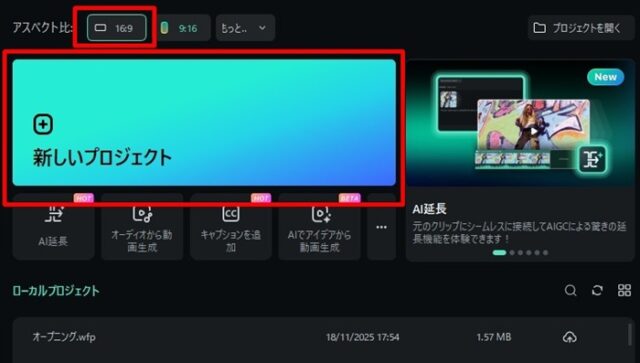
Filmoraのトップ画面からアスペクト比を16:9にして新しいプロジェクトをクリック。
※ここでは横画面で作成しています。縦画面が良い場合は隣の9:16を選んでください。
②画面サイズ・画像設定を整える
この画面がフィモーラの編集画面になります。
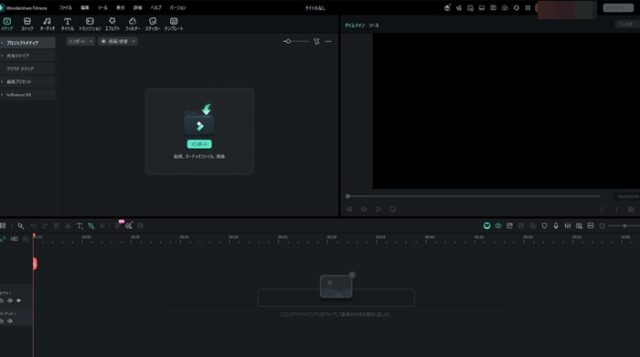
大まかに3つに分けてみると・・・
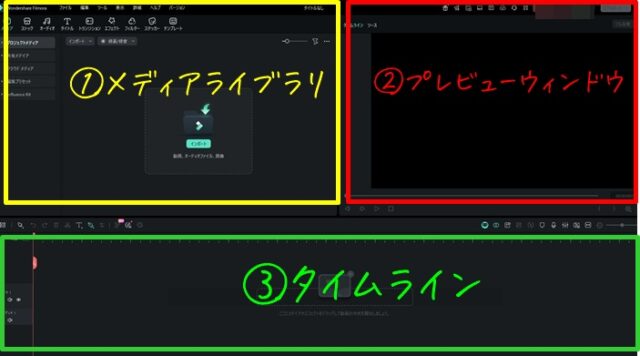
①メディアライブラリ・・・動画や写真、音楽などメディア+トランジションやエフェクト、テキストなどの素材が表示される場所
②プレビューウインドウ・・・タイムライン内の動画が表示される場所
③タイムライン・・・作業する場所。画像や動画をつなぎ合わせたりエフェクトを組み合わせる場所。
これだけ分かっているだけでグッと作業の進みがスムーズです♪
さて、画像の設定ですが、メディアライブラリの上の方にあるファイル→「プロジェクト設定」を選び
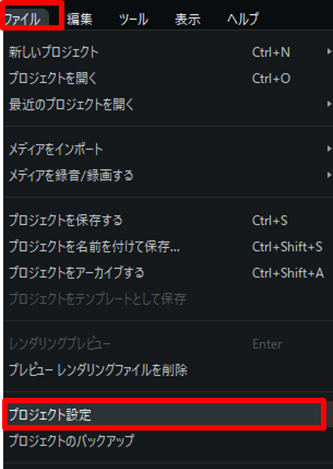
アスペクト比やフレームレートを確認しOKをクリックし、設定します。
フレームレートは30fpsにしましたがスポーツやゲームなど激しい動画は60fpsなどがおすすめ。
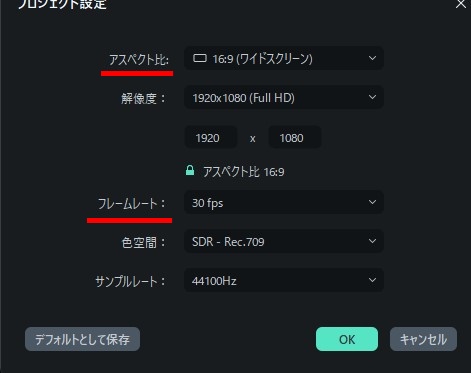
※設定は後で変更もできますが、私は最初に設定しています。
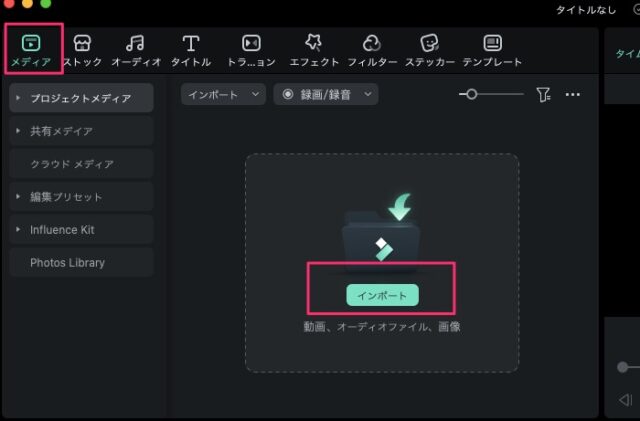
③素材(写真・動画)をインポートする
まずはオープニングに使いたい画像や動画を入れていきます。
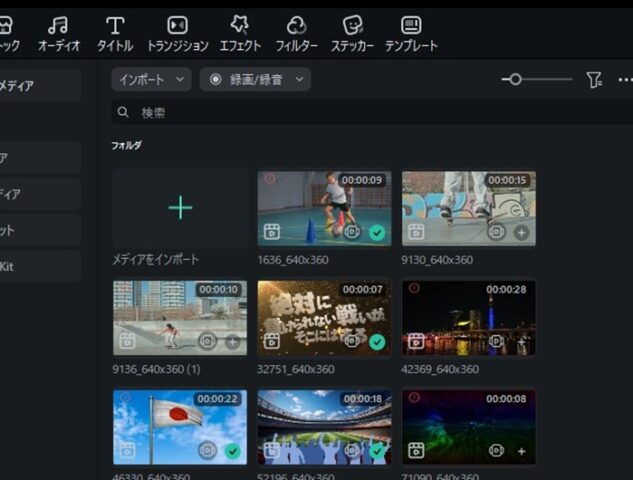
メディアが開かれているのを確認し、インポートをクリック、もしくは画像をドラッグ&ドロップして画像を入れます。
画像・動画を入れたらこんな感じ。
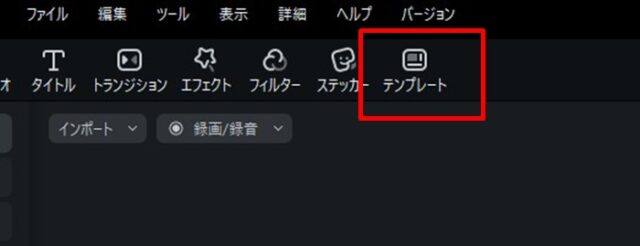
④Filmoraのテンプレートを選ぶ
次はテンプレートを選びます。
同じく左上に「テンプレート」があるのでクリック。
テンプレートを選びます。
左側の「テンプレートプリセット」には様々なテンプレがあるのでお好きなものを選んでください。
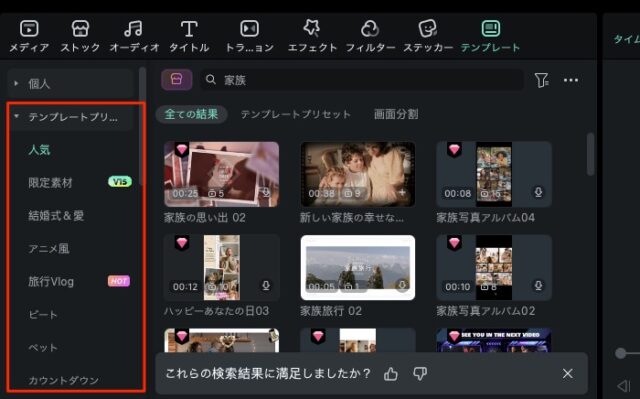
ピンクやオレンジのマークは有料のテンプレです。
有料の場合は月2,000円程で使う事ができます。
※今回は無料テンプレの「ゲームのハイライト01」を選びました。同じものを選びたい場合は🔍テンプレート検索から「ゲーム」などで検索してみてください。
⑤テンプレートを編集する
テンプレートを選んだらドロップアンドドロップでタイムラインの一番端まで持って行きます。
そして、16アイテムを置き換えるをクリック。
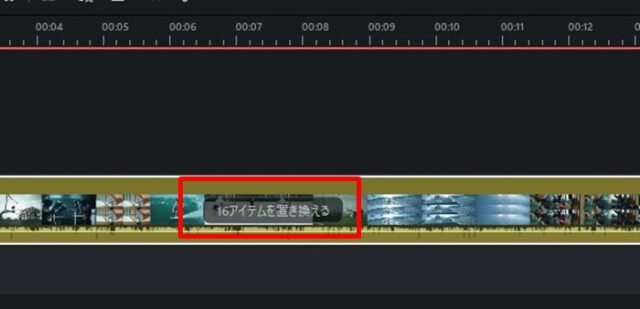
すると上に小窓が16個できるので、ここに先ほどインポートした画像(左上の「メディア」をクリックすると出てきます)をドラッグ&ドロップで今ある画像の上からはめ込んでいきます。
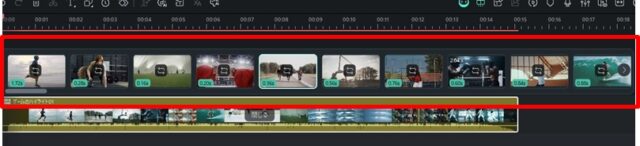
貼り付けたらこんな感じ。
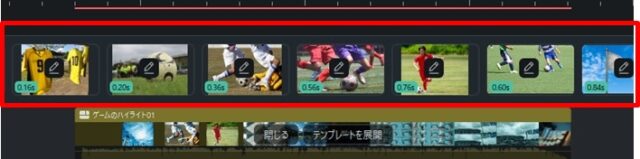
ここがポイント
動画制作がひと段落した時点で都度「保存」をしておくのがおすすめ。
保存方法は、ファイル→プロジェクトを名前をつけて保存でお好きな名前で保存してください。
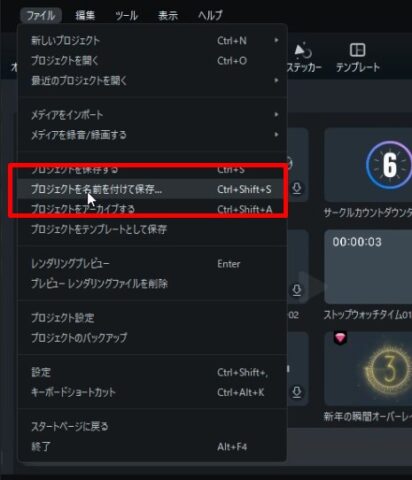
一度保存した後は、プロジェクトを保存するで保存していきましょう。
⑥写真サイズを調整する
このままでも良いのですが、写真のサイズによっては余白ができてしまったりしてちょっと気になるという方は調整していきます。
動画には余白はないのですが
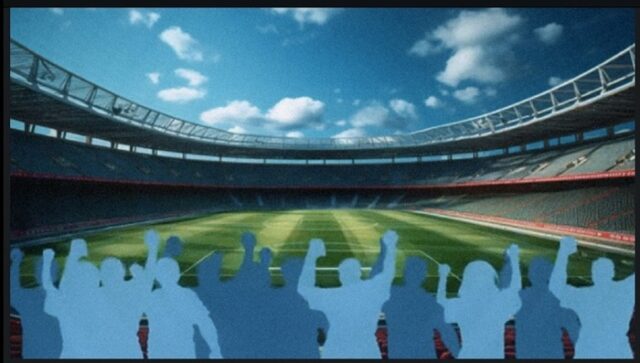
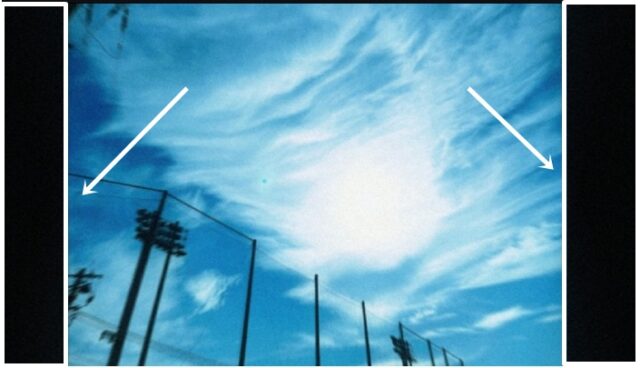
写真になると余白が出来てしまった...。切り替わる時に違和感が..。
これを直していきます。
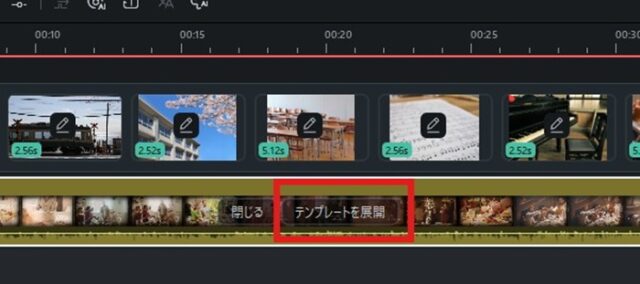
タイムラインのテンプレートの展開をクリックします。
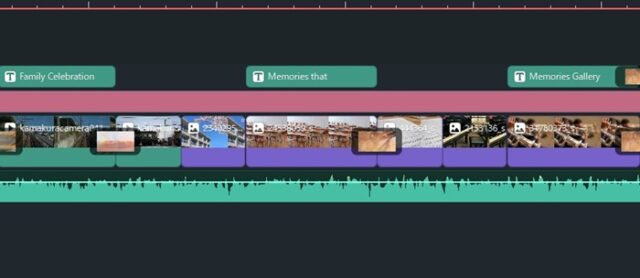
展開すると、写真やエフェクト、文字などそれぞれが個別で編集できるようになります。
ここで余白がある画像選び..(選んだら白枠で囲まれます)
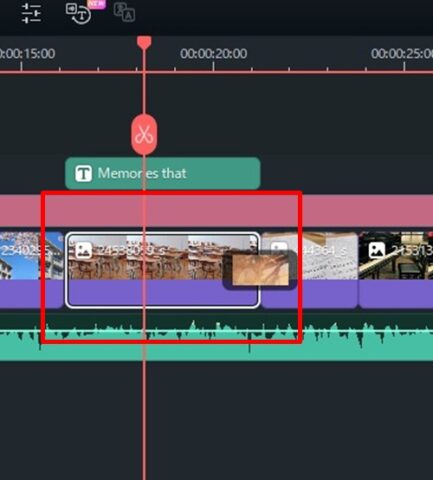
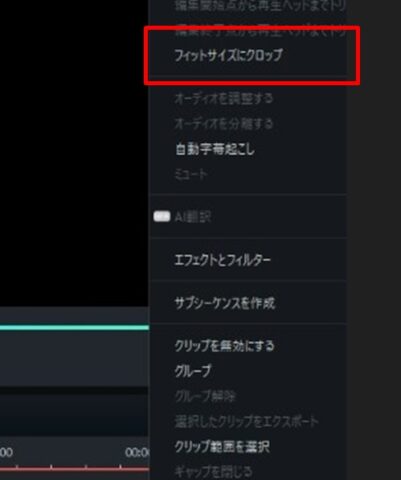
右クリックしてフィットサイズにクロップをクリックするとちょうど良いサイズに調整してくれます。
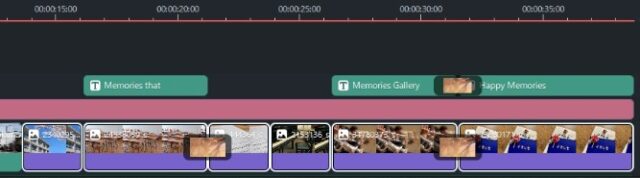
良い感じになりましたね!

ここがポイント
複数枚の画像に余白がある場合はCTRLボタンを押しながら該当画像を選ぶことでまとめて調整することができます。
⑦チームロゴを入れる
運動部の場合はチームロゴがある学校も多いですよね。
オープニング動画の最後にチームロゴを入れて行きましょう!

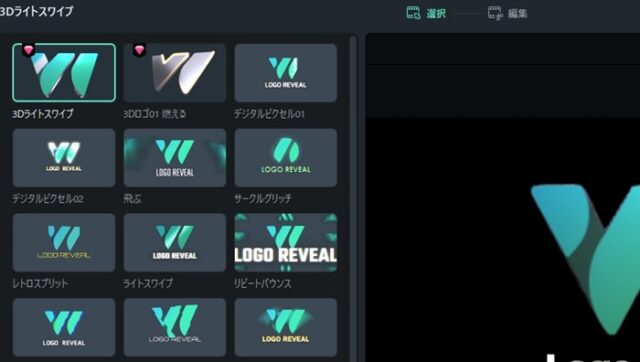
メディアの一番下にある「Influence Kit」のツールから、ブランド伝達ロゴリビールの「作成を開始」をクリックします。
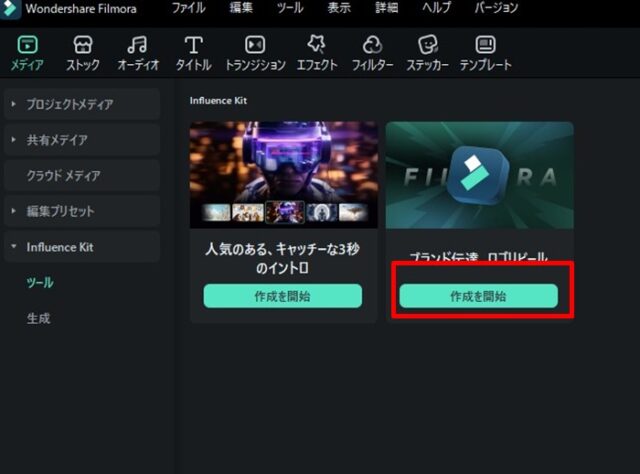
3Dライトスワイプからお好きなデザインを選びます。
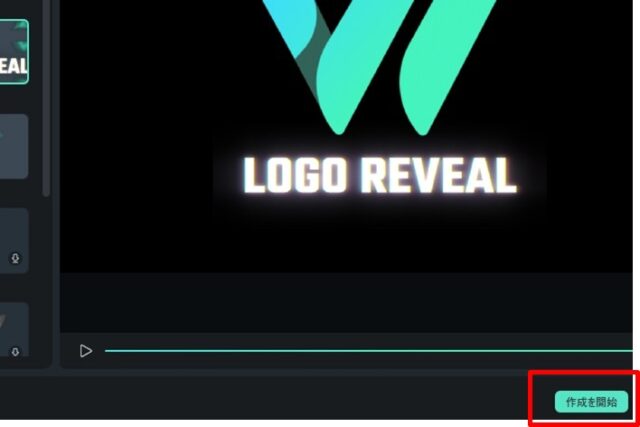
作成開始ボタンをクリック。
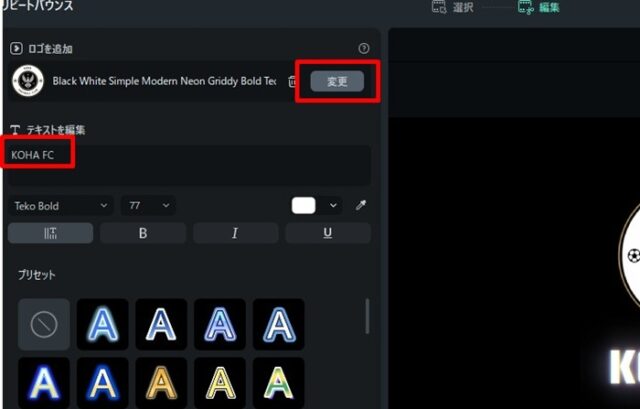
ロゴを追加でチームロゴのファイルを入れていきます。PNGファイルで透過しているものがあるのが良いと思いますが、ない場合はお持ちのものでOK。
テキストを編集でチーム名を入れてください。
編集画面で場所や大きさなどの調整ができます。何もなければこれだけでOK。
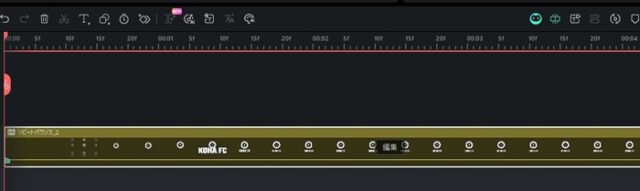
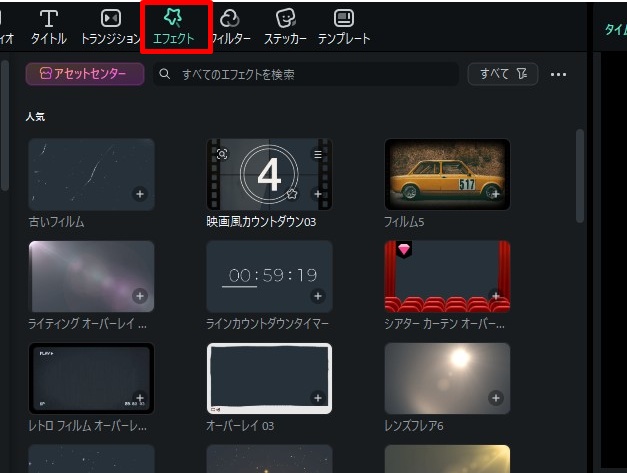
きらりと光るエフェクトを入れていきましょう。
レンズフレアをタイムラインのロゴの上にドラッグ&ドロップで持ってくれば完成です。
⑧音楽を入れる
次に音楽を入れていきます。もともとゲームのハイライト01には音楽が入っていますが別の音楽に変更する方法をご紹介。
ここではフィモーラに入っている音楽を使っていますが
・演奏したことがある曲
・流行りの曲
を選んでも良いですね。
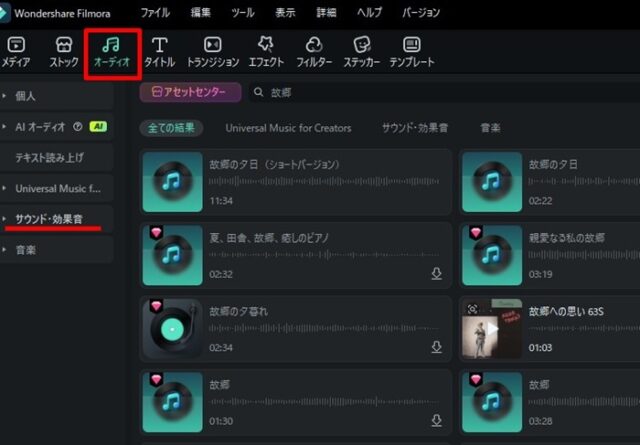
オーディオ→サウンド・効果音から好きな曲を選びます。
ここでは「エピックSF予告編」を選びました。
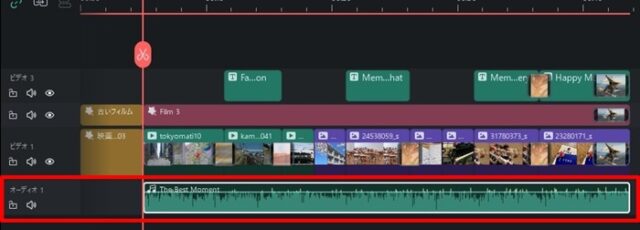
タイムラインのオーディオの場所に該当の曲をドラッグ&ドロップします。
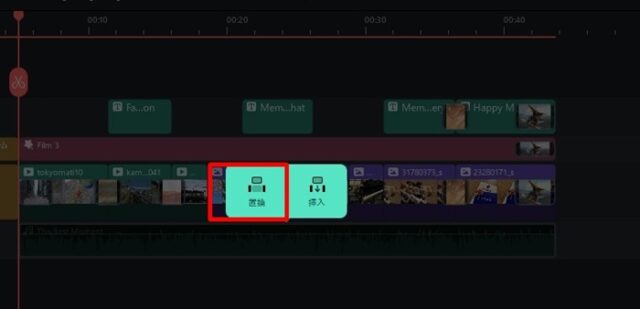
「置換」「挿入」の文字が出るので「置換」を選べば音楽の入れ替えが出来ます。
フェードアウトで音を徐々に小さくしていく
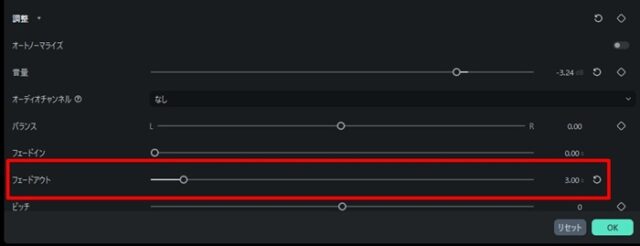
最後にフェードアウト機能を使って、音を徐々に小さくしていきます。
オーディオが選択されている状態(白枠になっている状態)でダブルクリックするとオーディオ調整画面が表示されます。
フェードアウトを右に動かすだけでOK。時間も指定できます。
OKを押せばフェードアウトがかかってます。
【補足】著作権には注意
流行曲を入れたものって配布して良いの?と聞かれることがありますが、著作権の問題って結構ふんわりしている所が多くて聞かれた方には「身内だとOKよ」と答えてます。
一応表にしておくのでご確認の上ご自身の責任で流行曲などの取り扱いをお願いします。
| ケース | 市販曲使用 |
|---|---|
| 家族・部員だけで見る | OK |
| 卒団式で上映(学校主催) | グレー(本来NGだが黙認されがち) |
| 部員にDVDを大量配布 | グレー〜NG |
| YouTube・SNS(公開) | 確実にNG |
著作権に関してはこちらで詳しく
👉卒部・卒団ムービーにおすすめの曲|流行~感動ソングまで+著作権解説
⑨動画の最終調整
音楽に合わせてフェードアウトできたら一旦出来た動画をチェック!
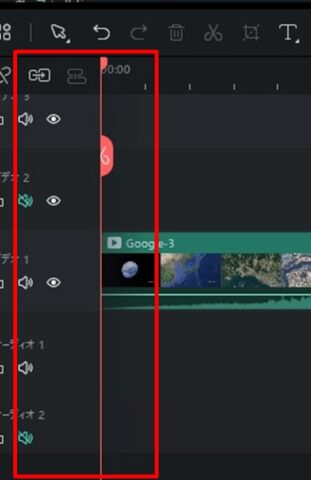
タイムラインの再生ヘッド(赤い線)を一番端に持ってきて、
プレビュー画面の再生ボタンを押して確認します。
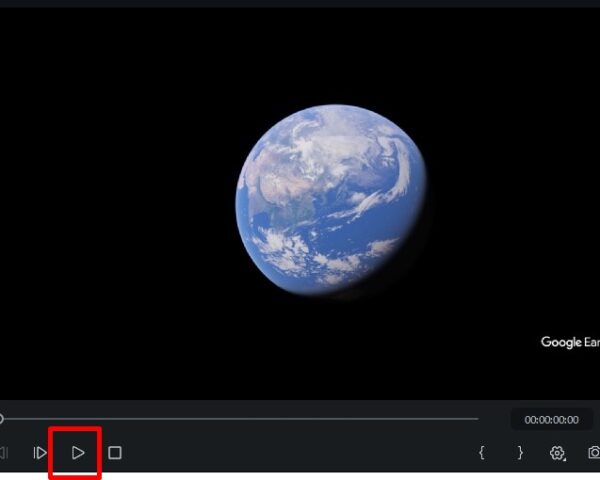
ほとんどテンプレートのまま変更はしてません。
曲と画像を合わせる作業に時間がかかりますが、こだわり出すと止まらなくなるのでお気を付けください。(私は適当ですw)
⑩プロジェクトを保存する
オープニングが完成したら、右上の「保存」アイコンからプロジェクトを保存します。
この段階ではエクスポート(動画として書き出し)をする必要はありません。
後の「卒業生紹介」「練習の様子」「エンディング」など、
すべてのパートが完成してから最終的にエクスポートすればOKです。
「Filmoraにしようかな…」と感じた方へ。
Filmoraは購入方法によって
✔ 数千円単位で差が出る
✔ クーポンの有無が分かれる
ので、決済前にこちらだけチェックしておくのがおすすめです👇
👉【2026年最新】Filmora(フィモーラ)を最安値で購入する裏ワザ!最大25%オフで卒団ムービーを賢く作る方法
まとめ|運動部の卒団ムービーをFilmoraで簡単に作るコツ
卒業、卒団DVDをFilmoraで作成する際の運動部のオープニング動画を画像たっぷりでお伝えしました。
動画編集ソフトを使った事がない場合、最初の画面から「は?何これ?!」と思う事もあると思いますが、一度流れが分かればそこからは比較的スムーズに使えると思います。
特にフィモーラは初心者でも簡単に使えるのがおすすめポイント
Filmoraなら初心者でもここまでできるので、ぜひ試してみてください♪
👉【2025年最新】Filmora(フィモーラ)を最安値で購入する裏ワザ!最大25%オフで卒団ムービーを賢く作る方法
全体の流れを知りたい方は、
▶ 卒部・卒団ムービー総合ガイド(2026年版)
を見ておくと、作業がスムーズになります。
🖊️おすすめ記事🖊️
👉【まとめ】卒部・卒団ムービーの作り方|初心者でも感動DVDを作れるガイド
-

-
【2026年版】卒部・卒団・部活引退ムービーの作り方|初心者でも失敗しない完全ガイド
続きを見る
👉卒部・卒団ムービー(DVD)を作る前に知っておきたい5つの準備ポイント【文化部・運動部共通】
-

-
卒団ムービーの作り方完全ガイド|初心者でも失敗しない準備・構成・曲・メッセージ
卒部・卒団ムービーを作るのは初めてという方も多いと思います。娘(文化部)、息子(スポーツクラブ)の引退・卒団ムービーを作った私も最初は軽い気持ちで始めたのですが というのが一番の感想でした。作る前に知 ...
続きを見る
👉卒部・卒団ムービー(DVD)の作り方|初心者でもできるPC動画編集ソフト
-

-
【2026年版】卒部・卒団ムービー(DVD)の作り方|初心者でもできるPC動画編集ソフト6選
部活の集大成を迎える「卒部・卒団式」や「引退演奏会」。特にサッカーなどの運動部では試合の躍動感を、文化部では感動の軌跡を、最高の形で残してあげたいですよね。 ただ、実際に任されると 「サッカーの試合を ...
続きを見る
👉卒部・卒団・引退ムービーはスマホでも作れる?初心者向けおすすめ動画編集アプリ5選
-

-
【2026最新】卒団ムービーをスマホで作る時の注意点!おすすめアプリとPC版への切り替えタイミングは?
卒団ムービーをスマホだけで作りたい方に向けて、編集アプリの選び方・注意点・おすすめアプリをまとめました。 最近はスマホでもテンプレートを使って簡単に編集できますが、写真の枚数制限、音楽の差し替え、書き ...
続きを見る
👉卒部・卒団ムービーにおすすめの曲|流行~感動ソングまで+著作権解説
-
-
【2026年版】部活引退・卒部・卒団ムービーにおすすめの曲|泣ける・感動・流行曲と著作権解説
部活引退・卒団ムービーを見たとき、「この曲、泣ける…!」って思ったことありませんか? BGMは、ムービーの雰囲気を決める大事な要素。 ただし、いざ自分がまかされた時に思う事... この記事では、実際に ...
続きを見る
👉文化部の卒団ムービーオープニング作り方|Filmoraテンプレートで初心者でも簡単編集
-

-
文化部引退ムービーのオープニング作り方|Filmoraテンプレートで初心者でも簡単編集
おすすめ動画ソフトに「Filmora」を紹介したのですが、実際にどんな風に使えば良いの?という疑問にお答えして画面で紹介しながら1本の動画を作っていこうと思います。 実際にこんな風に作ったら良いよ、こ ...
続きを見る
👉【運動部向け】卒団ムービーのオープニングをカッコよく!Filmoraテンプレ×地球ズームで簡単編集
-

-
【運動部向け】卒団ムービーのオープニングをカッコよく!Filmoraテンプレ×地球ズームで簡単編集
運動部の卒団ムービーはオープニングが超大事!カッコよく作りたい方は多いと思いますが実際は 「動画編集は初めてで何から始めればいいか分からない」「テンプレは見つけたけど、使いこなせる自信がない」 と思わ ...
続きを見る
