
卒団ムービーを作る際、「どのソフトにしよう?」と迷いますよね。 私もいろいろ試しましたが、一番のおすすめは今回紹介するFilmora(フィモーラ)です。
実際に私が作成した、卒団ムービーのオープニング・エンディング動画がこちらです。
「動画編集なんて初めて…」という不器用な私でも、これだけのものが作れたのはFilmoraのAI機能やテンプレートのおかげ。この記事では、同じように動画を作ろうと思われている方へ、正直どこよりも安くFilmoraを購入する裏ワザを公開します。

6年愛用しているからわかる「一番損しない買い方」をズバリ紹介します!
通常価格より最大25%オフで購入できる手順はもちろん、実は「7日間無料体験版」だけで1本完成させてしまう最強の活用法までしっかり解説。
さらに、当初は「卒団式のためだけ」に購入した永久ライセンスが、中3受験生の息子のリスニング対策(意外すぎる活用法!)にまで役立っているリアルな体験談もお伝えします。
【この記事で分かること】
- 卒団ムービー1本を「無料7日間体験」でロゴなし完成させる裏ワザ
- セール+割引メールを組み合わせた「最安値」の狙い方
- 永久ライセンスが「卒団後」の受験や家庭学習にも役立つ理由
- 2026年最新のAI機能で、編集時間を半分にするコツ
「何から始めればいい?」「構成や流れが分からない…」という方は、
▶ 卒部・卒団ムービー総合ガイド(2026年版) を先に見ておくと安心です。

Filmora(フィモーラ)の特徴と初心者におすすめの理由
私がFilmora(フィモーラ)を選んで卒団ムービーを選んだ理由は以下の通り
①価格が安くコスパが良い
②無料版で使用感を確かめられる
③テンプレートが多い
④おしゃれで使いやすい
⑤DVDに焼けるので手渡ししやすい
この5点を詳しくご紹介。
①Filmoraの価格は?月換算430円という圧倒的コスパ!
動画編集ソフトって高いものはすごく高いですよね。
卒団ムービー作りを任されたのは良いけれど例えばアドビのような本格的なソフトだと月額3,280円かかっちゃうんですよね。
1か月で作成できればいいけれど初心者が動画作り、しかも仕事や家事の合間に..となるとかなり難しくなります。
その点、Filmora(フィモーラ)は年間7,980円~。
さらに下に紹介しているクーポンを使うと年間5,235円~。
月換算すると1か月430円!
と価格面でかなりお買い得なんです。
②Filmora無料版と有料版の違い|透かしの有無や機能比較
安いとは言っても使い心地はどうなの?とか、自分でも使えるのかな?等々不安なことも多いですよね。
フィモーラの無料版は有料版とほぼ同等の機能が使える!!!
これ、めちゃくちゃ嬉しい機能です。下にも書いていますが、この方法を使えば無料でエクスポートまで出来ちゃう方もきっといるはず。
有料版と無料版の一番の違いは
ウォーターマーク(透かし)が付くか付かないか
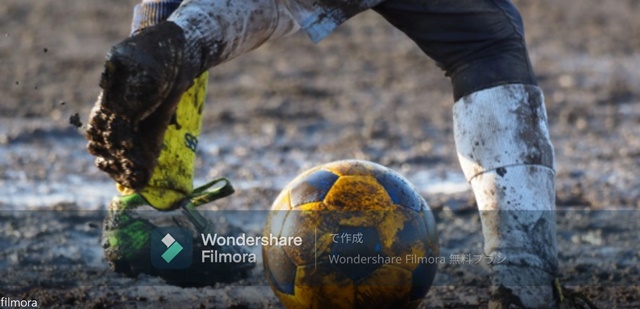
この透かしがつくと思い出の卒団ムービーの邪魔になっちゃいますよね...
その他のエフェクト等の無料機能は普通に使えるので使い心地を試したい方は一度使ってみるのがおすすめ♪
③初心者でもプロ級!豊富なテンプレートで卒団ムービーが簡単に
テンプレートというのはもともとフィモーラ側が作ってくれている「ひな形」。
オープニング動画は無料のテンプレートを使って作りました。
これ↓全部テンプレートで、私はこの中から無料テンプレの「ゲームのハイライト01」を使っています。
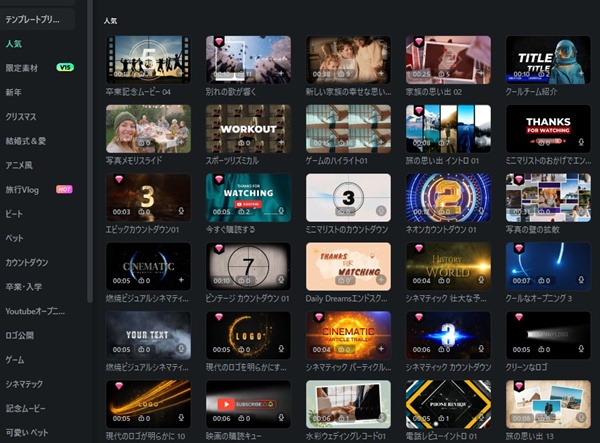
テンプレートがあると写真を入れ替えるだけで簡単におしゃれ動画が出来上がるので動画編集初心者には超おすすめ!
フィモーラのテンプレートの数は無料でも使えるものが多いのでぜひチェックしてみて欲しいです。
👉【運動部向け】卒団ムービーのオープニングをカッコよく!Filmoraテンプレ×地球ズームで簡単編集
④直感的な操作感!おしゃれな動画が初心者でもすぐ作れる
一番大事な所を⑤に持ってきましたが、直感で使える事を重視しているフィモーラは、マウスのドラッグ&ドロップで簡単に写真や動画、音楽の貼り付けができ、編集も簡単。
しかもテンプレート含めフォントやエフェクトなどがとにかくおしゃれなんですよね。
もともとカウントダウンのエフェクトが入っていたり、
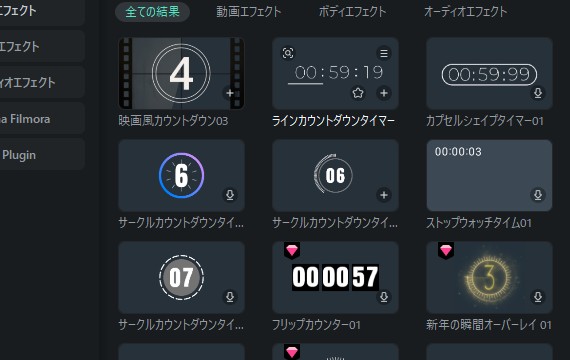
オープニングで使えそうなものもおしゃれ。
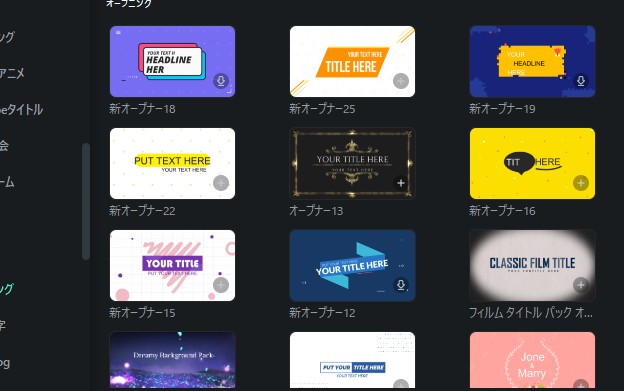
自分でおしゃれな物を作りたいと思っても、そもそもどんなものがおしゃれなのかも初心者だと分からない事が多いので一覧でずらーっと出てくると色々使えて楽しいですし、参考になると思います。
※毎日YouTube投稿したい・プロレベルの編集をしたい方には正直オーバースペックではありません。
卒団・学校行事・家庭用動画にちょうどいいのがFilmoraです。
⑤卒団式に必須!DVD作成・書き出し機能も標準搭載
卒団ムービーを作る際に、DVDにして配布するのか?YouTubeなどにアップするのか?はチームによって違うと思いますが、DVDとして配布する所は今もまだ多いですよね。
フィモーラはエクスポート時に「DVD」に指定すれば、そのままDVDに焼く事が可能。
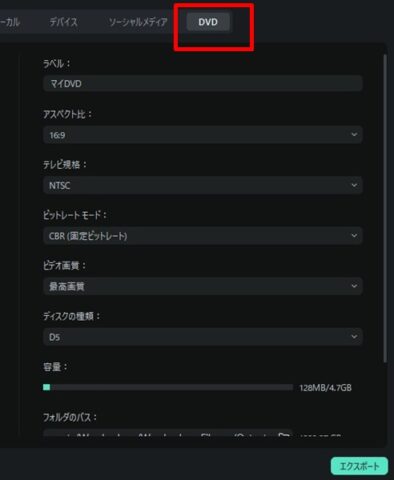
別ソフト等を購入する必要がないので使いやすいですね♪
※ただし、チャプターやメニューは入れられません。卒団ムービーは長くても15~20分になると思うので入れなくても良いかなと思いますが、一応この点のみ注意してください。
【裏技】Filmoraの7日間無料体験版を“書き出し直前”に使うのが最強!
コスパ最強のフィモーラ。月600円弱と考えるととても安いですが、それでもボランティアで(本当は嫌なのに笑)優しさから引き受けてしまわれた方は無料でどうにか完成まで持ってこれないかな...って思ったりしますよね。
そんな時には無料期間を最大限に使って!!
①Filmora(フィモーラ)をダウンロードして無料版でインポート(書き出し)作業直前まで進めておく
②7日間の無料体験版をここで利用(そうすることでウォーターマークが入らずインポートできちゃう)
③無料体験終了前に解約
インポートで透かしが入る以外は無料版でもほぼ有料版と同じ仕様なのを存分にいかしてお得に卒団ムービーを作成しちゃいましょう。
卒団ムービーを1本だけ作ってその後編集作業はしないよ~という方はこれが無料で作れる最強の方法です。
7日間をどれだけ上手に使うか?にかかっているので、長期のお休みなど時間がある時にぜひ作ってみてくださいね♪
※ここに要注意!
ただし、実体験からひとことアドバイス!
7日間のカウントは「登録した瞬間」から始まります。 「明日書き出す予定だったのに、子供が熱を出して作業できなかった…」 「書き出してみたら誤字を見つけたけど、無料期間が終わってた…」 というトラブルもよく聞きます。
私は最初この「無料完結」を目指していましたが、結局は永久ライセンスを購入しました。 なぜなら、仕事や家事の合間に作業していると、「7日間というカウントダウン」が想像以上にプレッシャーだったから(笑)。
仕事や家事でまとまった時間が取れるか不安な方は、無理に無料枠を攻めるより、セール価格でサクッと購入してしまうのがストレスフリーですよ♪
Filmora無料体験の注意点まとめ|自動課金・期限に注意
7日間あるから...と思う方もいると思いますが、お仕事や家事の合間に作業をするので意外に時間は少ないです。
以下に注意点を記載しています。
- 無料体験は7日間だけど、登録した瞬間からカウント開始なので注意!
- 無料体験後は自動課金になるので解約忘れに注意!
体験版で作ったプロジェクトは、製品版でもそのまま使えるのでこの無料体験7日間はエクスポートをメインにするという形で作業すればOK。
Filmoraを最安値で買うには?セール時期と割引情報まとめ
実際に7日間の無料期間に頑張って作業したけど、これもう少しこうしたかったな...とか出てきちゃうんですよね。
結局買わないとダメになってしまったーーーーという方に、一番安くなるタイミングをご紹介。
Filmora(フィモーラ)通常価格一覧
値引きをしていない価格一覧はこちら。
※2025年12月現在の価格です
| プラン | ベーシック | アドバンス | 永久ライセンス |
|---|---|---|---|
| サブスク | サブスク | 買い切り | |
| 価格 | 7,980円/年 | 8,980円/年 | 9,980円 |
| Windows | 〇 | 〇 | 〇 |
| Mac | 〇 | 〇 | 〇 |
| 公式 | →Filmoraチェック | ||
ブラックフライデーやクリスマス!一番安くなるセール時期
フィモーラでは季節ごとに定期的にセールをしています。
卒団ムービーを作る時期を考えると...
- ブラックフライデー
- クリスマス
あたりを狙えば15%~の値引きで購入可能。あとは夏休みやお盆、GWなどもセールをしています。
| プラン | ベーシック | アドバンス | 永久ライセンス |
|---|---|---|---|
| サブスク | サブスク | 買い切り | |
| 価格 | 6,980円/年 | 7,980円/年 | 8,480円 |
| 公式 | →Filmoraチェック | ||
【最安値】買い物かごに数日放置で「最大25%オフ」メールを狙え!
セール日狙いが一番安いと思いきや...実は登録後買い物かごに商品を入れておいて会計をしていない状態で数日置くと下記のようなメールが届いて(Filmora使用歴6年の私的に)セール日よりも安く購入できます。
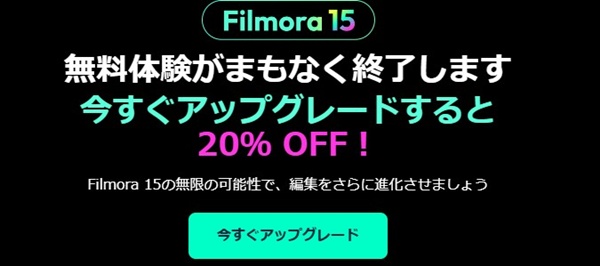
無料登録したメールアドレスを常にチェックしてみて♪
7日間の無料体験が終わりそうな時は絶対に届くので要チェックです!!!
画像は現在もうFilmoraを持っていて(永久ライセンスで購入)アップグレードするので20%オフなのですが、初めてFilmoraを購入する方は25%オフの案内が来ることも。
25%オフの場合、もともとセールで上記の値段が表示されているさらに25%オフで購入できるので
| プラン | ベーシック | アドバンス | 永久ライセンス |
|---|---|---|---|
| サブスク | サブスク | 買い切り | |
| 価格 | 5,235円/年 | 5,985円/年 | 6,735円 |
| 公式 | →Filmoraチェック | ||
私至上最大のお得購入価格になります。
アドビのように月3,280円かかると思うとうわぁ...となると思いますが、サブスクだと年5,235円、月換算すると430円ちょっとで購入できるとなると少しハードルが下がりますよね。
ここがポイント
季節セール価格+登録して数日後に届くメールと合わせて最安値!
FilmoraはAmazonや楽天でも買える?公式との違いを解説
Amazonや楽天市場、家電量販店版でもフィモーラを購入することができます。


Amazonでは永久ライセンスの最安値が8,480円でした。
公式サイトで買うような割引クーポンがないので、どうしてもポイントなどの関係でAmazonや楽天市場で購入したい!という理由がないのであれば公式サイトの方がお得に購入できると思います。
Filmoraのおすすめプランは?ベーシックと永久ライセンス比較
ベーシックは1年間のサブスクという形で購入するので年間6,980円~と一番お安く購入できます。ただ、
選び方
- 1度切りでもう使う予定はない方・・・ベーシック
- もしかしたら今後も使うかも?・・・永久ライセンス
と考えると選びやすいと思います。
【実体験】私が「永久ライセンス(買い切り)」を選んで心から良かったと思う理由
私は永久ライセンスを買いました。理由はケチ根性満載なのですが(笑)、一番は「納得いくまで、何度でも修正したかったから」です。
卒団ムービーって、一度完成したと思っても「あ!あの子の写真が1枚足りない」「テロップの漢字が間違ってた!」と、後から修正点が見つかることが本当によくあります。
無料体験の7日間ギリギリで焦って書き出すと、こういうミスを見落としがち。永久ライセンスなら、卒団式の前夜まで「あと1秒だけBGMを調整したい!」というこだわりにも付き合ってくれます。
この「心の余裕」が持てたのが、私にとっては最大のメリットでした。
実際に息子のスポーツ用の動画を作った後に、娘の先輩用に動画を作りましたし、祖父母に娘や息子の動画をDVDにして送るのにもフィモーラを使って作成しました。
1年2年でそこまで大きく機能も変わらないので毎年更新するよりも、今年は使う機会が多いかも?と思った時にアプデすれば良いかなと思って。
実際、私はFilmora9からスタートして、12、15と飛び飛びでアップデートしていますが、毎年更新料を払う必要がないので助かっています♪
【意外な活用法】中3息子の受験対策(リスニング)にも大活躍!
さらに、今中3受験生の息子にあることをするのにFilmoraめちゃくちゃ役立ってるんです。それは...
英語の音声作り
志望校の過去問が原稿だけで配布されてることってありませんか?我が家の息子の志望校は第一志望も第二志望も原稿だけが配布されて音声がないんです。
そこで(スマホの読み上げ機能やAI音声サイトなどで)作成した音声をFilmoraに入れて編集、1.2倍速など速さの調整をしてMP3に落とし込んで使ってます。入試本番より少し速いスピードで耳を鳴らしておくと、本番がゆっくり聞こえるみたいですよ♪
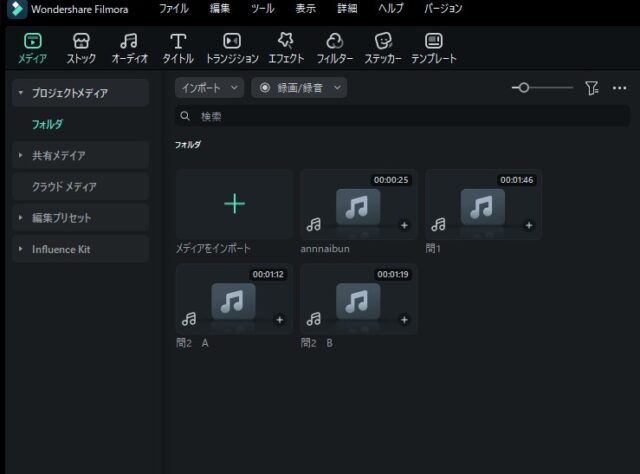
卒団ムービーのためだけに買ったつもりが、数年後の受験でこんなに役立つなんて(笑)。やっぱり期限を気にせず、いつでも思い立った時に使える永久ライセンスにしておいて正解でした!
2026年最新!不器用な私を救った「FilmoraのAI機能」3選
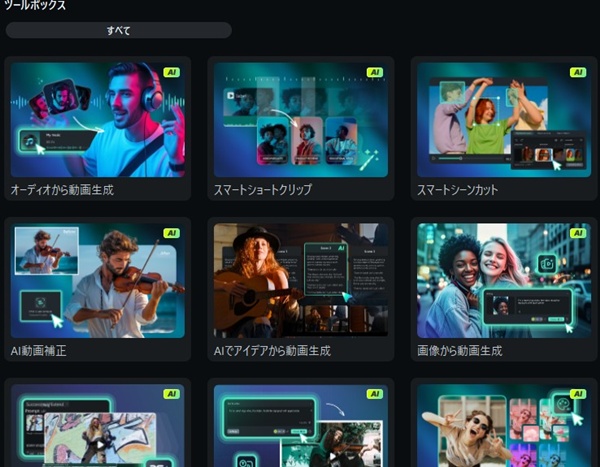
「動画編集なんて、自分にはハードルが高い…」と思っていた私ですが、今のFilmoraはAIが面倒な作業を全部やってくれるんです! 実際に使ってみて「これ、卒団ムービー作り(と、その後の生活)に神すぎる!」と思った機能を3つ紹介します。
① AI自動字幕起こし(一瞬でテロップ完成!)
卒団ムービーに欠かせない、監督や子供たちの「メッセージ」。
一文字ずつ手入力するのは気が遠くなりますよね…。
でも、Filmoraならボタン一つでAIが音声を勝手に聞き取って、字幕にしてくれるんです! 多少の誤字はあっても、ゼロから打つより10倍速い。これだけで作業時間がガッツリ削れます。
② AIオーディオストレッチ(音楽の長さを自動調整!)
「この曲、あと30秒だけ足りない!」というスライドショーあるある。
AIが曲の雰囲気を壊さずに、自然に長さを伸ばしたり縮めたりしてくれます。 ぶつ切りになったり、不自然なフェードアウトをしなくて済むので、まるでプロが選曲したような仕上がりになりますよ♪
③ AIオブジェクトリムーバー(余計な映り込みを消去!)
最高の笑顔の写真なのに、背景に知らない人が映り込んでいたり、ゴミ箱が目立っていたり…。
そんな時、消したいものをマウスでなぞるだけで、AIが魔法のように消して背景を馴染ませてくれます。
一生残る記念動画だからこそ、細かいところまで綺麗に残せるのは嬉しいですよね。
※AI機能を使うには「AIクレジット」が必要だけど大丈夫!
AI機能を使うと、追加でお金がかかるの?」と不安になりますよね。 結論から言うと、Filmoraを購入(または無料登録)した時にもらえる「無料配布分」だけで、卒団ムービー1本分なら十分足ります!
- 無料版でも: 最初に100クレジットほどもらえます。
- 永久ライセンス購入時: 最初に2000クレジットが付いてきます。
字幕起こしや背景消去など、ここぞという時に使う分には全く問題ありません。「もっと毎日ガンガンAIで動画を作りたい!」という人以外は、追加購入なしでOKなので安心してくださいね♪
【画像付き】Filmoraを最安値で買う5つのステップ
夏休みやクリスマス、ブラックフライデーなどのセール+メールで届く最大25%オフで最安値で購入しちゃいましょう。
ここからは実際の購入の仕方を紹介していきます。
①Filmora公式サイトで無料会員登録をする
無料でFilmoraを使用する事も含め、まずはメールアドレスで登録しておきましょう。
Filmora公式サイトから「ログイン」をクリック。
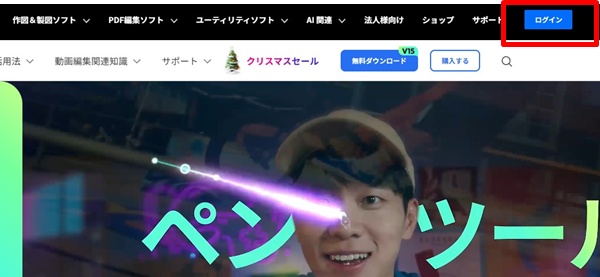
メールアドレスの他、アップル、X、LINEアカウントなどでも登録できます。私はメールアドレスで登録しました。
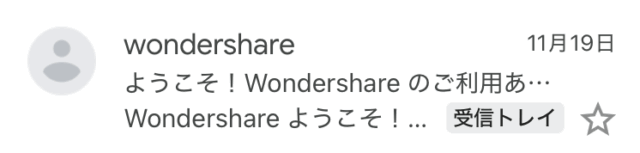
登録出来たらメールがすぐに届きます。
②購入ボタンを押し、不要な「保証サービス」を外す
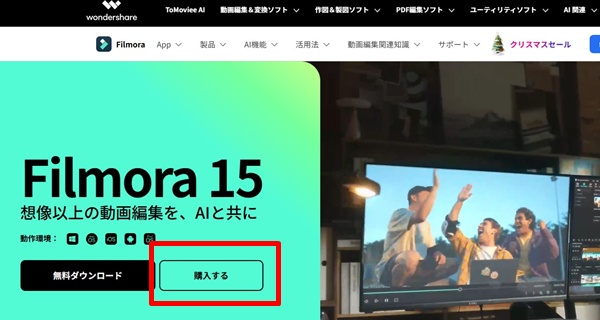
Filmora公式サイトから「購入する」を選択。
※今回は「永久ライセンス」を購入する方法を書きますが、基本どれも同じです。
永久ライセンスの「購入する」ボタンを押す前に「Filmora Creative Assets 7日間無料」のチェックを外します。
これ、意外に解約し忘れてしまうので今回外すように書きましたが、使ってみたい方は7日間使用前に解約してください。
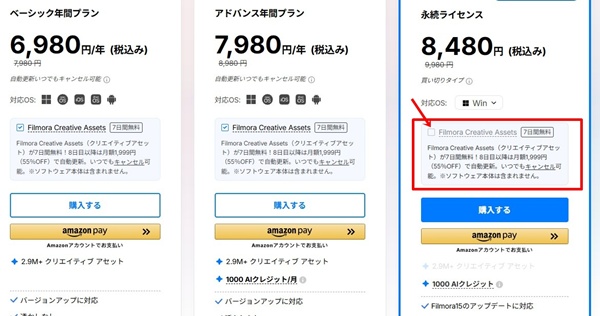
チェックが外せたら購入ボタンをクリック。
Filmora Creative Assetsを使いたい場合は...
Filmoraにはダイヤマークのついた有料のテンプレートやエフェクトなどがあります。
7日間は無料で使えるのですが8日目からお金がかかってしまうので要注意。
最適に使う方法は下記に紹介しているので、まずはチェックを外して試してください。
👉Filmoraで卒団ムービー!無料&有料テンプレでプロ級に|7日間無料体験で賢く作る方法
-

-
Filmoraで卒団ムービー!無料&有料テンプレでプロ級に|7日間無料体験で賢く作る方法
「写真は何枚必要?」「動画の長さはどれくらい?」「無料テンプレでも足りる?」 卒団ムービーを安く、でもプロっぽく作りたい! そう思ってネットで「卒団ムービー テンプレート 無料」と検索していませんか? ...
続きを見る
③Wondershareダウンロード保証サービスを外す
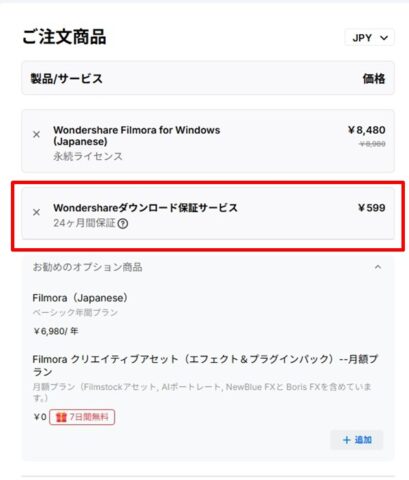
購入画面を見ると、「Wondershareダウンロード保証サービス 599円」が追加されているので「×」ボタンを押して外します。
④ポップアップの値引き画面を確認
購入画面でしばらく放置していると急にポップアップ画面が登場します(最初から登場してくれると良いんですけどね)。
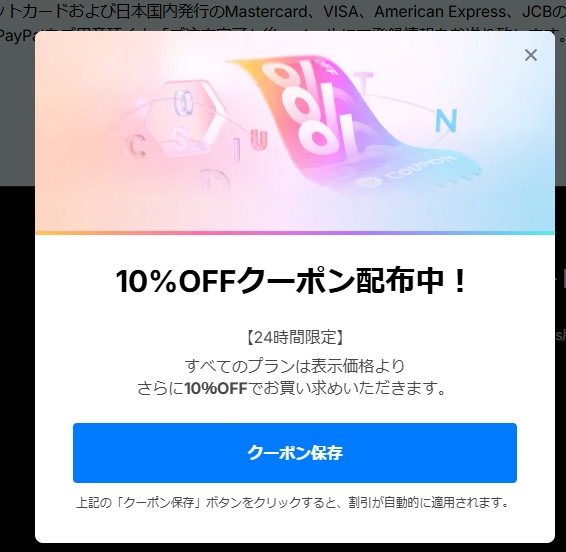
これは10%割引のポップアップですが、ここでクーポン保存を押せば会計時に10%値引きされます。
⑤そのまま4〜5日放置して「最安値案内」を待つ
この状態で何もせず放置しておけば、4.5日後にメールアドレスに割引案内が届きます。
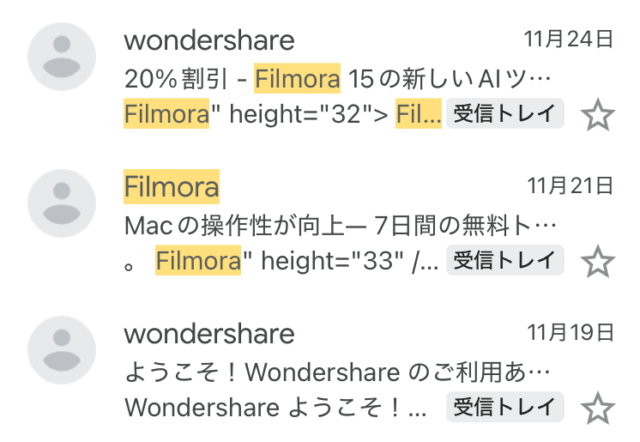
上の画像では、11月19日に登録して、11月24日に20%割引の案内メールが届いています。
Filmora15は発売されたばかりなので、もしかしたら値引き率の最大が20%なのかも?25%の案内が届いてません...
現在のキャンペーン価格+20%オフで...
| プラン | ベーシック | アドバンス | 永久ライセンス |
|---|---|---|---|
| サブスク | サブスク | 買い切り | |
| 価格 | 5,584円/年 | 6,384円/年 | 6,784円 |
| 公式 | →Filmoraチェック | ||
上記の価格になります。
卒団ムービーにおすすめ!Filmoraを最安で使う方法まとめ
卒団ムービーにおすすめの編集ソフトFilmora(フィモーラ)を最安値で購入する方法をご紹介しました。
「買う前にこの記事読んでよかった!」と思ってもらえるように、実際に使って感じたことを正直にまとめました。
迷っている方の参考になれば嬉しいです♪
個人的には
永久ライセンス(買い切り)を買っておいて良かった
と思ってます。
一度卒団ムービーを作ると、ただ写真をつなぎ合わせるスライドショーなどはあっという間に出来て、しかも配ったらめちゃくちゃ感謝してもらえるという特典付き(笑)
もちろん、無料版を使いこなして7日間の体験版でエクスポートするのもおすすめです。
それができるのは、フィモーラの無料版がほとんどの機能を使えるから。しっかり使って素敵な卒団ムービーが作れますように♪
「Filmoraにしようかな…」と感じた方へ。
Filmoraは購入方法によって
✔ 数千円単位で差が出る
✔ クーポンの有無が分かれる
ので、決済前にこちらだけチェックしておくのがおすすめです👇
👉【2026年最新】Filmora(フィモーラ)を最安値で購入する裏ワザ!最大25%オフで卒団ムービーを賢く作る方法
🖊️おすすめ記事🖊️
👉【まとめ】卒部・卒団ムービーの作り方|初心者でも感動DVDを作れるガイド
-

-
【2026年版】卒部・卒団・部活引退ムービーの作り方|初心者でも失敗しない完全ガイド
続きを見る
👉卒部・卒団ムービー(DVD)を作る前に知っておきたい5つの準備ポイント【文化部・運動部共通】
-

-
卒団ムービーの作り方完全ガイド|初心者でも失敗しない準備・構成・曲・メッセージ
卒部・卒団ムービーを作るのは初めてという方も多いと思います。娘(文化部)、息子(スポーツクラブ)の引退・卒団ムービーを作った私も最初は軽い気持ちで始めたのですが というのが一番の感想でした。作る前に知 ...
続きを見る
👉卒部・卒団ムービー(DVD)の作り方|初心者でもできるPC動画編集ソフト
-

-
【2026年版】卒部・卒団ムービー(DVD)の作り方|初心者でもできるPC動画編集ソフト6選
部活の集大成を迎える「卒部・卒団式」や「引退演奏会」。特にサッカーなどの運動部では試合の躍動感を、文化部では感動の軌跡を、最高の形で残してあげたいですよね。 ただ、実際に任されると 「サッカーの試合を ...
続きを見る
👉卒部・卒団・引退ムービーはスマホでも作れる?初心者向けおすすめ動画編集アプリ5選
-

-
【2026最新】卒団ムービーをスマホで作る時の注意点!おすすめアプリとPC版への切り替えタイミングは?
卒団ムービーをスマホだけで作りたい方に向けて、編集アプリの選び方・注意点・おすすめアプリをまとめました。 最近はスマホでもテンプレートを使って簡単に編集できますが、写真の枚数制限、音楽の差し替え、書き ...
続きを見る
👉卒部・卒団ムービーにおすすめの曲|流行~感動ソングまで+著作権解説
-

-
【2026年版】部活引退・卒部・卒団ムービーにおすすめの曲|泣ける・感動・流行曲と著作権解説
部活引退・卒団ムービーを見たとき、「この曲、泣ける…!」って思ったことありませんか? BGMは、ムービーの雰囲気を決める大事な要素。 ただし、いざ自分がまかされた時に思う事... この記事では、実際に ...
続きを見る
👉文化部の卒団ムービーオープニング作り方|Filmoraテンプレートで初心者でも簡単編集
-

-
文化部引退ムービーのオープニング作り方|Filmoraテンプレートで初心者でも簡単編集
おすすめ動画ソフトに「Filmora」を紹介したのですが、実際にどんな風に使えば良いの?という疑問にお答えして画面で紹介しながら1本の動画を作っていこうと思います。 実際にこんな風に作ったら良いよ、こ ...
続きを見る
👉【運動部向け】卒団ムービーのオープニングをカッコよく!Filmoraテンプレ×地球ズームで簡単編集
-

-
【運動部向け】卒団ムービーのオープニングをカッコよく!Filmoraテンプレ×地球ズームで簡単編集
運動部の卒団ムービーはオープニングが超大事!カッコよく作りたい方は多いと思いますが実際は 「動画編集は初めてで何から始めればいいか分からない」「テンプレは見つけたけど、使いこなせる自信がない」 と思わ ...
続きを見る
です。 実際に私が作成した、卒団ムービーのオープニング)